- 广州子锐机器人技术有限公司
- 服务热线:020-82000787(8:30-17:30)
- 联系手机:15889988091(非工作时间)
- 座机:020-82000787
- 传真:020-32887675
- 邮箱:gz@zr-robot.com
- 广州市番禺区东环街金山谷创意八街1号109
- 当前位置:首页 > 工业机器人维修 > 库卡KUKA机器人 > KUKA00-198-268库卡KSP驱动器现货
KUKA00-198-268库卡KSP驱动器现货
KSP600-3X64/00198268
KSP600-3x20/ECMAS3D2224BE531/00-198-266
KSP600-3x40/ECMAS3D4444BE531/00-198-268
产品名称:库卡KSP600-3X64伺服包维修
产品链接:手机版链接:库卡KSP600-3X64伺服包维修首选广州子锐机器人科技有限公司,公司专业配备库卡KSP600驱动器维修检测测试设备,确保100%修复合格。
库卡KRC4控制系统伺服包型号:
库卡机器人驱动模块KSP600-3x20/ECMAS3D2224BE531/00-198-266
KUKA库卡机器人伺服驱动KSP600-3x40/ECMAS3D4444BE531/00-198-268KSP600-3x40
库卡KSP600-3X64伺服组件维修
库卡机器人维修内容包括库卡机器人示教器维修,KUKA伺服驱动模块维修,库卡机器人伺服电机维修,KUKA机械手PC工业电脑维修,库卡机器人电路板维修,库卡机器人主板维修等,库卡机器人维修等。
主营业务:KUKA库卡机器人示教器维修、库卡机器人伺服包KSP600-3X64维修、KUKA库卡机器人伺服驱动器维修、KUKA库卡电路板|基板维修、KUKA库卡机器人伺服驱动器|伺服包维修、KUKA机器人示教器维修、安川MOTOMAN机器人焊机维修、IGM机械手伺服驱动器维修、KUKA机器人电路板|基板维修、KUKA机器人伺服驱动器|伺服包维修、安川MOTOMAN机器人焊机维修、安川Motoman机器人示教器维修、安川机器人伺服包维修、安川MOTOMAN机器人电路板维修、IGM机器人驱动模块维修,IGM机器人示教盒维修,FANUC发那科示教器维修,CLOOS机器人示教器维修以及机器人备件销售等。
公司机器人伺服包维修业务包括:库卡机器人KSP600-3X64伺服驱动器维修,IGM机器人驱动模块维修,KUKA机器人驱动单元维修,安川motoman机器人伺服包维修,FANUC发那科机器人伺服驱动器维修,CLOOS克鲁斯机器人驱动器维修等。
KUKA机器人的设置
一、KUKA机器人配电柜需要接线。
紧凑型配电柜需要我们短接IO板的电源。短接方法为:XS10的1号端子和4号端子短接,XS10的2号端子和3号端子和5号端子短接。其中1号端子为24V+,2号端子为0V。外面我们需要用KUKA机器人电源时,直接接到XS10的1号和2号端子上。
二、更新转数计数器。
顺序为4-5-6-1-2-3选择校准,单击ROB_1,选择校准参数,选择编辑电动机校准偏移,
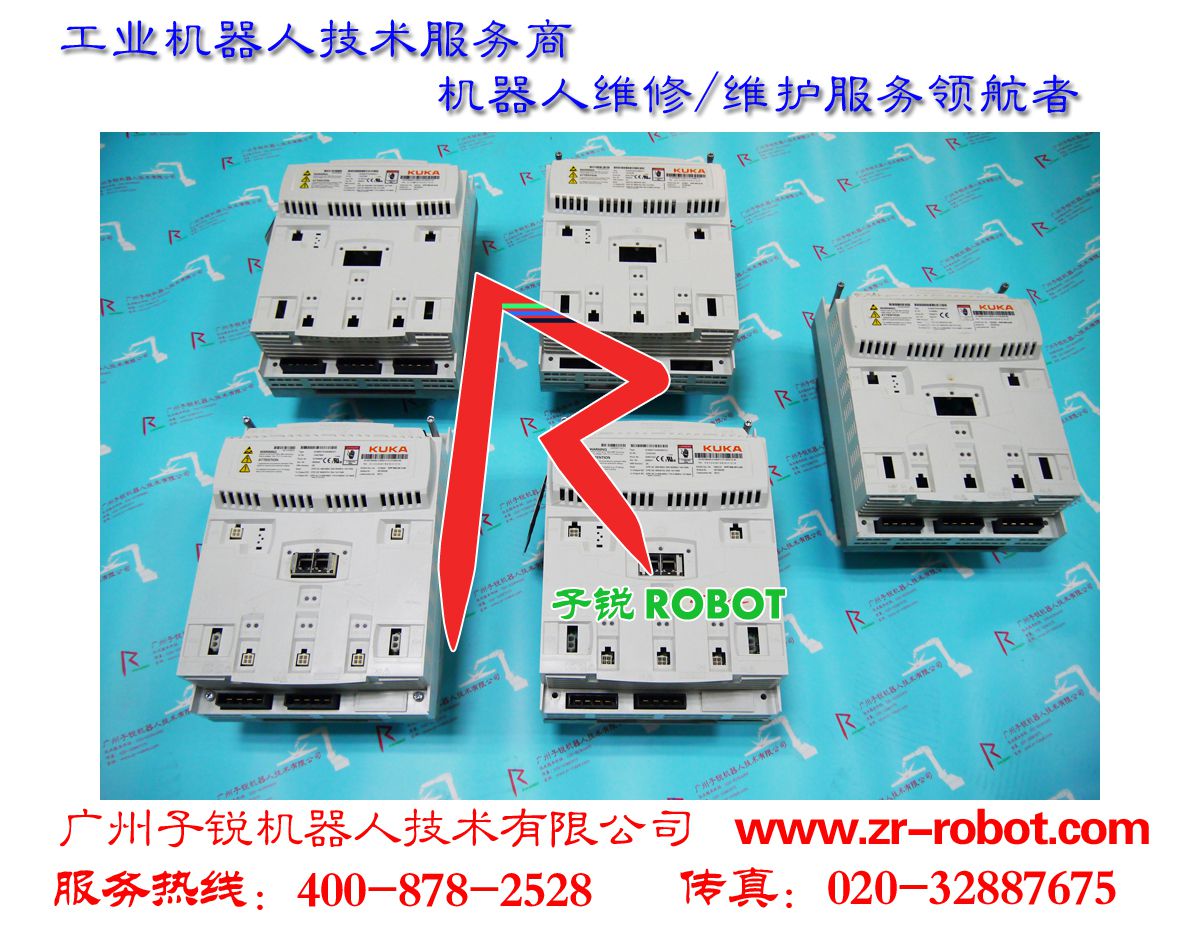
发那科机器人维修,将KUKA机器人本体上电动机校准偏移记录下来,单击确定更改校准偏移值,在编辑电动机校准偏移中输入KUKA机器人本体上的电动机校准偏移数据,然后确认,输入新的校准偏移值后重新启动示教器(如果示教器中显示的数值与KUKA机器人本体上的数值一致则无需修改,直接单击取消)。重启后在校准中选择更新转数计数器,单击确认,单击全选并更新。
三、KUKA机器人IO输入输出。
KUKA机器人的输入和输出全部为高电平(即24V+)。
四、KUKA机器人示教器的基本操作。
(一)手动操作更改模式为:1,点击左上角KUKA图标。2,手动操纵。3,动作模式。4,选中某个轴。
(二)如果是按照自己建立的工件坐标运行则有三个参数需要更改:1动作模式更改为:线性。2,坐标系更改为:工件坐标。3,工件坐标更改为:您自己所建立的坐标。这样就可以按照自己建立的工件坐标。
五、IO点的建立。
(一)KUKA机器人内部IO点的建立。
一般情况,
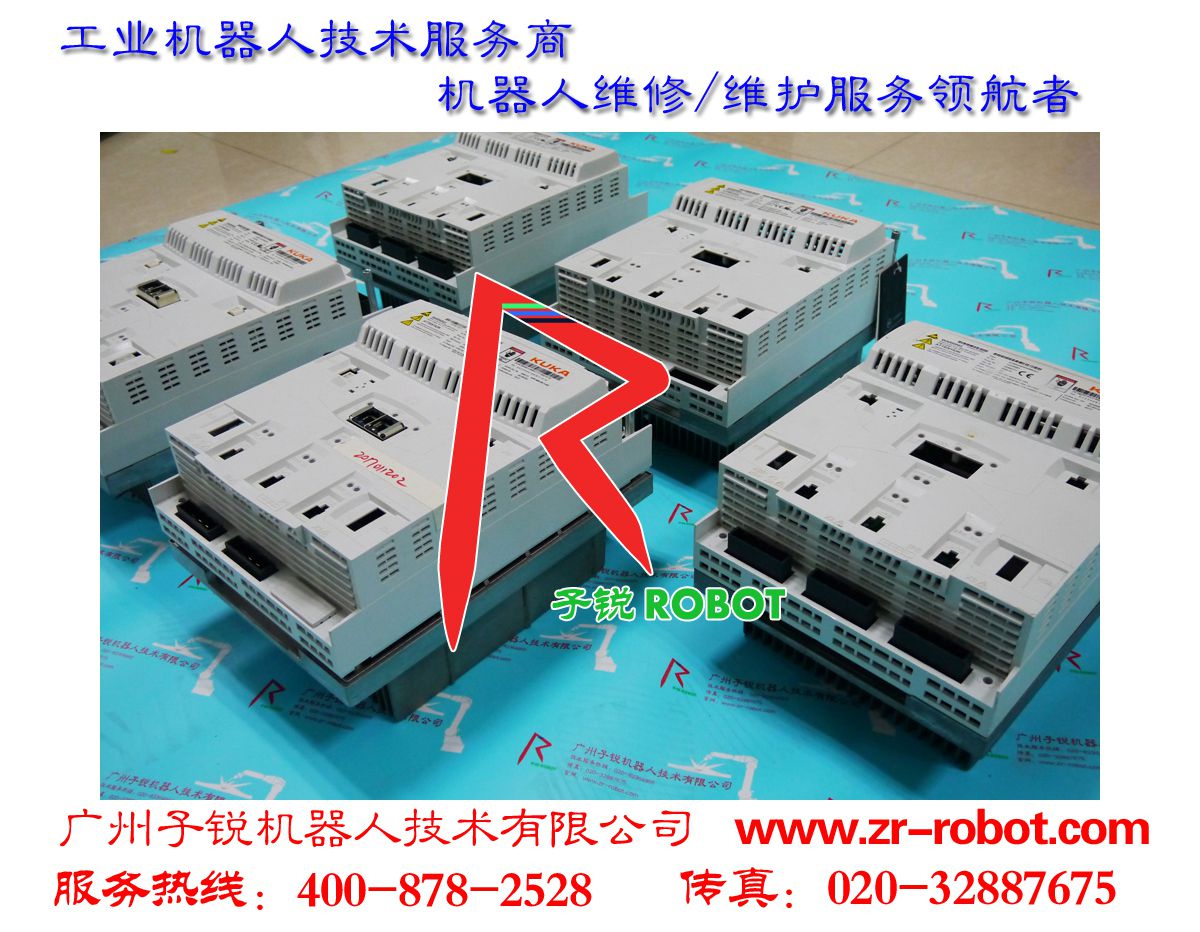
发那科机器人维修,KUKA机器人到货之后,
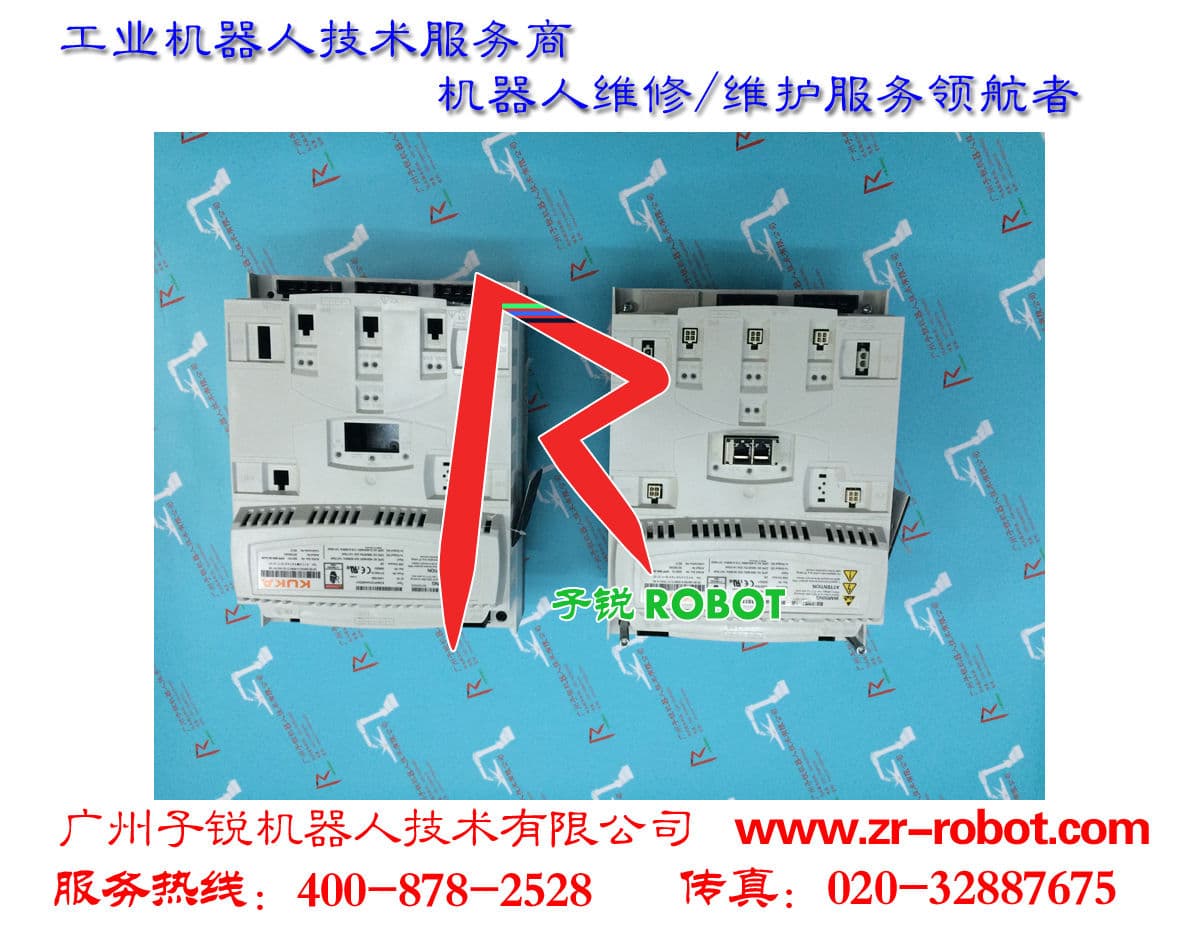
工业机器人维修,KUKA公司会帮甲方建立好系统,包括内部IO点的建立。所以在这里我粗略的讲讲怎么建立。
1.单击左上角KUKA图标,进入控制面板,选择配置。
2.双击UNIT,进入之后点击添加。
3.Name名字设置为BOARD10。TypeofUnit的值更改为D652-Lean。Connectedtobus的值更改DeviceNet--Lean。
最后面一行的DeviceNeLeanADDress设置为10,单击确定,目前不用重启,再单击后退。这个是设置我们所要用的IO板的参数。下面进行IO板的IO设置。
4,双击Signal。进去之后就可以建立信号了。点击添加名字选用DI10-1如果是输入点则TypeofSignal选择数字量输入(DigitalInput)如果是输出,则选用数字量输出(DigitalOutput)。AssignedtoUnit选择BORARD10(输入输出选择的一样),UnitMapping的设置是(输入的第一个信号选择0,第二个信号选择1.输出也是从0开始向上排列)然后点击确定。所有的信号设置完之后再重新启动即可。
(二)KUKA机器人和PLC的通讯设置。
1.从上面第二步接着来。添加名字更改为Profibus8。TypeofUnit的值更改为DP__SLAVE__FA。Connectedtobus的值选择Profibus__FA1,然后最后一行ProfibusADDRess的值。根据PLC里面的KUKA机器人从站站点设置(如PLC里KUKA机器人的从站为第6号站,则此值设置为6),然后单击确认,现在别重启,后退。这个是设置我们所要用的外部IO通讯的方式和方法。下面我们就进行通讯里面的IO设置。
2.双击UnitType,选择DP__SLAVE__FA,将InputSize和OutputSize设定为64。这样,数字输入信号和数字输出信号都为512个。单击确认,别重启,后退。
3.下面开始设置KUKA机器人外部IO点。双击Signal。单击添加,名字设置为dil1。TypeofSignal选择数字量输入(DigitalInput)如果是输出,则选用数字量输出(DigitalOutput)AssignedtoUnit选择Profibus8(之前设置的名字)(输入输出选择的一样)。UnitMapping的设置是(输入的第一个信号选择0,第二个信号选择1,输出也是从0开始向上排列)然后点击确定。所有的信号设置完之后再重新启动即可。
六、IO的信号点查看。
1.直接点击左上角KUKA图标。选择输入输出。点击视图,选择IO单元。
2.需要查看KUKA机器人本体的IO则选择Board10,如果需要查看KUKA机器人与PLC之间的IO则选择profibus8进行查看。
3.点击信号就可以查看到里面的输入输出。