- 广州子锐机器人技术有限公司
- 服务热线:020-82000787(8:30-17:30)
- 联系手机:15889988091(非工作时间)
- 座机:020-82000787
- 传真:020-32887675
- 邮箱:gz@zr-robot.com
- 广州市番禺区东环街金山谷创意八街1号109
-
-
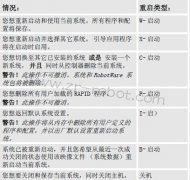
ABB机器人在什么时候需要重新启动运行中的控制器?
关键词:ABB,机器人,什么时候,需要,重新,启动,运行,中的,控制何时需要重新启动运行中的控制器? ABB 机器人系统可以长时间无人操作。无须定期重新启动运行的系统。 以下情况机器人驱动器下需重新启动机器人系统: 1、 安装了新的硬件。 2、 更改了机器人系统配置文件。 3、 添加并准备使用新系统。 4、 出现系统故障(S ... 阅读更多>>
2017-04-23 -
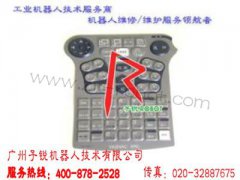
工业机器人XKS-000C示教器面膜销售
关键词:工业,机器人,XKS-000C,示教,面膜,销售,安川,mo安川motoman机器人XRC示教器维修,出售安川motoman机器人XRC示教器JZNC-XPP02B-1面膜;安川motoman机器人JZNC-XPP04B-1按键膜维修,出售安川motoman机器人JZRCR-NPP01B-1示教器XKS-000C按键膜。详情咨询广州子锐机器人技术有限公司。 联系人:何经理 服务热 ... 阅读更多>>
2017-05-05 -
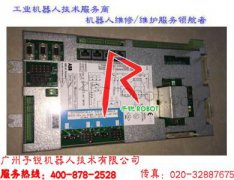
专业3HNA007719-001ABB控制板维修
关键词:专业,3HNA007719-001ABB,控制板,维修,名称名称:ABB机器人控制板 型号:3HNA007719-001 产地:原装进口 数量:现货销售,行业最低价!!! 如果您发现其他供货商为相同产品提供更为低廉的价格,我们也愿意参照其价格向您提供进一步的折扣。 价格:根据客户定制各种方案及价格 优势提供ABB机器人维修 ... 阅读更多>>
2017-04-28 -
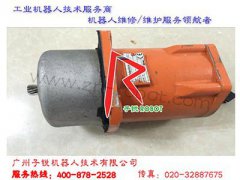
专业3HAC3696-1工业机器人伺服电机维修
关键词:专业,3HAC3696-1,工业,机器人,伺服,电机,维修,3HAC3696-1伺服电机维修 3HAC3696-1伺服电机维修 广州子锐机器人技术有限公司专注ABB机器人3HAC3696-1伺服电机维修、ABB机器人3HAC3696-1伺服马达维修多年。我们采用先进的检测方法,并拥有ABB机器人伺服电机检测设备,做到全面检测各种参数指标,最大程度地 ... 阅读更多>>
2017-04-29 -
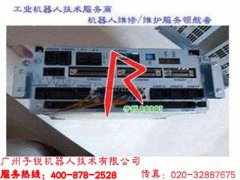
专业安川JZNC-YSU01-1E伺服单元维修
关键词:专业,安川,JZNC-YSU01-1E,伺服,单元,维修,安安川JZNC-YSU01-1E伺服单元维修 安川JZNC-YSU01-1E伺服单元维修 名称: 安川机器人DX100安全单元 型号:JZNC-YSU01-1E 数量:现货现货现货 销售安川机器人,备件 价格:电议【原装正品及二手备件齐全】 优势提供安川机器人维修,安装,培训,保养,改造服务 ... 阅读更多>>
2017-05-08 -
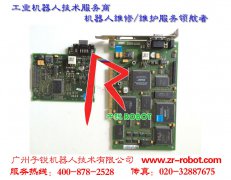
专业库卡机器人电路板Profi M/S维修
关键词:专业,库卡,机器人,电路板,Profi,维修,库卡,机器人,库卡机器人电路板Profi M/S维修 库卡机器人电路板Profi M/S维修 通常KUKA库卡机器人模块里面有许多个电路板维修,当拿到一部有故障的库卡机器人电路板维修的设备时,首先要根据故障现象,判断出故障的大体部位,然后通过测量,把故障的可能部位逐步缩小,最 ... 阅读更多>>
2017-04-30 -
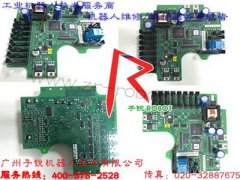
专业 Profibus卡 A5E00200965-4库卡机器人现场总线卡维修
关键词:专业,Profibus,A5E00200965-4,库卡,机KUKA Profibus卡 A5E00200965-4,库卡机器人Profibus现场总线卡 库卡机器人现场总线卡Profibus卡维修以及销售型号包括:KUKA Profibus A5E00200965-4 / 00130764 0009 175485等,广州子锐机器人技术有限公司可对进口停产产品或无替换产品进行芯片级维修,能 ... 阅读更多>>
2017-05-02 -
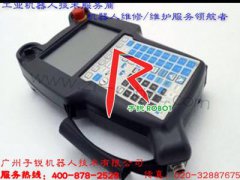
FANUCA05B-2518-C202#EMH维修
关键词:FANUCA05B-2518-C202#EMH,维修,FANFANUCA05B-2518-C202#EMH维修 FANUCA05B-2518-C202#EMH维修 ~~~~~~~~~~~~~~~~~~~~~~~~~~~~~~~~~~~~~~~~~~~~~~~~~~~~~~~~~~~~~~~~~~~~~~ 名称:发那科示教器 型号: A05B-2518-C202#EMH 数量:长期备有现货 价格:电议【原装正品及二手备件齐全】 优势提供电 ... 阅读更多>>
2017-05-15 -
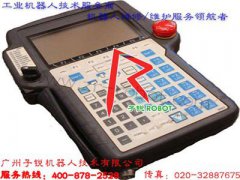
FANUC A05B-2301-C301发那科示教器维修
关键词:FANUC,A05B-2301-C301,发那科,示教,维修FANUC A05B-2301-C301发那科示教器维修 FANUC A05B-2301-C301发那科示教器维修 发那科机器人示教盒销售,发那科示教器A05B-2301-C301维修由广州子锐机器人技术有限公司专业提供,上门取送件或安装调试(收取适量服务费)。外省顺丰快递次日即可达。为你节约 ... 阅读更多>>
2017-05-16 -
KUKA机器人什么原因要被动设置而停止?
关键词:KUKA,机器人,什么,原因,被动,设置,停止,提示,文字,提示文字:被动设置而停止 原因 : 在执行工作方式T1,机器人维修T2 并操作启动键或者方向键时,操作控制设备无效,此情况同样也发生在执行BCO 运行时。 查询 : 在处理命令的过程中。 影响 : 1、 信号斜坡停止。 2、 封锁所有激活的命令。 应急措施: 1、 ... 阅读更多>>
2017-04-23 -
KUKA机器人被动停止故障分析
关键词:KUKA,机器人,被动,停止,故障,分析,提示,文字,被动,提示文字:被动停止 原因 : 非激活的设备停止机器人维修(此提示只显示在:当一个激活的工作程序运行过程已被停止)。 查询 : 动态。 影响 : 1、 信号斜坡停止。 2、 封锁所有激活的命令。 应急措施 : 确认提示(此提示只可在也处于被动态的情况下,由启 ... 阅读更多>>
2017-04-23