- 广州子锐机器人技术有限公司
- 服务热线:020-82000787(8:30-17:30)
- 联系手机:15889988091(非工作时间)
- 座机:020-82000787
- 传真:020-32887675
- 邮箱:gz@zr-robot.com
- 广州市番禺区东环街金山谷创意八街1号109
-
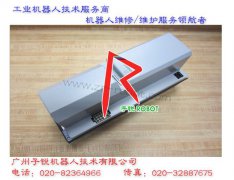
专业ABB机器人3HAB8101-6-06C驱动单元维修
关键词:专业,ABB,机器人,3HAB8101-6-06C,驱动,单ABB机器人M2000 3HAB8101驱动单元维修 ABB机器人M2000 3HAB8101驱动单元维修 ABB机器人M2000 3HAB8101驱动单元维修驱动器是能使机器人发出动作的动力机构。其在机器人工作运行中起着相当重要的作用,ABB机器人M2000 3HAB8101-1驱动模块中安装了轴计算机(250 ... 阅读更多>>
2017-05-02 -
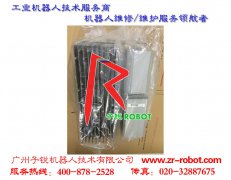
专业工业机器人DSQC664 3HAC030923-001驱动器维修
关键词:专业,工业,机器人,DSQC664,3HAC030923-0广州子锐机器人技术有限公司 DSQC664 3HAC030923-001驱动器维修 DSQC664 3HAC030923-001驱动器维修 ABB机器人DSQC663 3HAC029818驱动单元维修驱动器是能使机器人发出动作的动力机构。其在机器人工作运行中起着相当重要的作用,ABB机器人DSQC663 3HAC029818驱 ... 阅读更多>>
2017-04-30 -
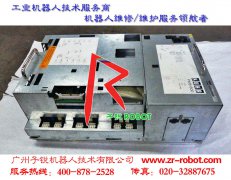
专业工业机器人KUKAPM6-600驱动模块维修
关键词:专业,工业,机器人,KUKAPM6-600,驱动,模块,维修KUKA机器人PM6-600驱动模块维修 KUKA机器人PM6-600驱动模块维修 广州子锐机器人技术有限公司提供专业库卡机器人伺服驱动器维修、KUKA机器人伺服包维修、库卡机器人驱动模块维修,为您解决机械手故障所导致生产停滞的燃眉之急。 KUKA库卡机器人伺服包KUKA机器 ... 阅读更多>>
2017-05-05 -
专业KUKA机器人伺服包KSD1-64维修
关键词:专业,KUKA,机器人,伺服,KSD1-64,维修,KUKAKUKA机器人伺服包KSD1-64维修 KUKA机器人伺服包KSD1-64维修 广州子锐机器人技术有限公司主要服务于KUKA库卡机器人,FANUC发那科机器人,IGM机器人,工业机械手,安川莫托曼机器人等国外知名工业机器人品牌产品,我们为全国自动化工厂提供可靠的技术检测和维 ... 阅读更多>>
2017-05-03 -
焊接机器人如何保障工件质量?
关键词:焊接,机器人,如何,保障,工件,质量,焊接,机器人,如何,保焊接机器人如何保障工件质量 作为示教一再现式机器人,要求工件的装配质量和精度必须有较好的一致性。 应用焊接机器人应严格控制零件的制备质量,提高焊件装配精度。零件表面质量、坡口尺寸和装配精度将影响焊缝跟踪效果。可以从以下几方面来提高零件制备质 ... 阅读更多>>
2017-04-23 -
安川焊接机器人焊丝的如何选择?
关键词:安川,焊接,机器人,焊丝,如何,选择,焊接,机器人,从事,包焊接机器人是从事焊接(包括切割与喷涂)的工业机器人。根据国际标准化组织(ISO)工业机器人属于标准焊接机器人的定义,工业机器人是一种多用途的、可重复编程的自动控制操作机(Manipulator),具有三个或更多可编程的轴,用于工业自动化领域。为了适应不 ... 阅读更多>>
2017-04-23 -
焊接机器人编程要注意的几个细节
关键词:焊接,机器人,编程,注意,几个,细节,焊接,机器人,编程技巧焊接机器人编程技巧讲解 (1)选择合理的焊接顺序,以减小焊接变形、焊枪行走路径长度来制定焊接顺序。 (2)焊枪空间过渡要求移动轨迹较短、平滑、安全。 (3)优化焊接参数,为了获得最佳的焊接参数,制作工作试件进行焊接试验和工艺评定。 (4)采用合理 ... 阅读更多>>
2017-04-23 -
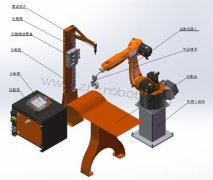
工业机器人与机械手功能有什么不同?
关键词:工业,机器,人与,机械手,能有,什么,不同,机械手,模拟,人机械手:是模拟人手和臂动作的机电系统,根据机电耦合原理,按主从原则进行工作,因此,它只是人手和臂的延长物,没有自主能力,附属于主机设备,动作简单、操作程序固定的重复操作,定位点不变的操作装置。 工业机器人:是有独立机械机构和控制系统,能自主 ... 阅读更多>>
2017-04-29 -
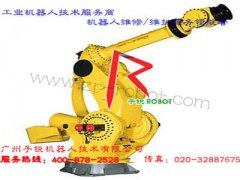
FANUC机器人要安装三轴减速器如何去操作?
关键词:FANUC,机器人,安装,三轴,减速器,何去,操作,FANUFANUC机器人安装三轴减速器 1.将FANUC机器人三轴减速器用吊环吊起,在三轴本体上安装两个M12的导向杆,将减速器安装到导向杆上,平行推动到FANUC机器人本体上,安装螺钉。 2.利用手拉葫芦将三轴轴臂吊起 ,在减速器上安装两个M16的导向杆,将三轴臂带导向杆推 ... 阅读更多>>
2017-04-29 -
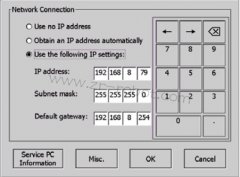
ABB机器人引导应用程序设置如何操作?
关键词:ABB,机器人,引导,应用程序,设置,如何,操作,引导,应用引导应用程序设置 引导应用程序设置包含 IP 和网络设置。 操作参考信息 1. 执行 X-start 启动 Boot Application。 2. 点击Settings 3. 输入您的设置: 1、Use no IP address 2、 Obtain IP address automatically 3、 Use the following settings使用数字键 ... 阅读更多>>
2017-04-29 -
ABB机器人安装系统的步骤
关键词:ABB,机器人,安装,系统,步骤,操作,参考,信息,执行,X操作参考信息 1. 执行 X-start 启动 Boot Application。 2. 点击安装系统。 3. 将包含系统的机器人驱动器 USB 存储器连接至 USB 端口然后点击继续。 如果您没有包含系统的 USB 存储器,则使用 RobotStudio 中的 System Builder 创建新的系统。RobotStudio. 4 ... 阅读更多>>
2017-04-23 -
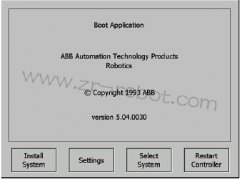
ABB机器人引导应用程序目的
关键词:ABB,机器人,引导,应用程序,目的,引导,应用程序,主要,引导应用程序 引导应用程序主要机器人驱动器用于未安装 RobotWare 时启动系统,但也可用作其它目的,如将系统更改至启动。 引导应用程序目的 引导应用程序在交付前安装,可用于: 1、安装系统。 2、 设置或检查网络设置。 3、 从大容量存储器选择/ 切换系统 ... 阅读更多>>
2017-04-29