- 广州子锐机器人技术有限公司
- 服务热线:020-82000787(8:30-17:30)
- 联系手机:15889988091(非工作时间)
- 座机:020-82000787
- 传真:020-32887675
- 邮箱:gz@zr-robot.com
- 广州市番禺区东环街金山谷创意八街1号109
-
ABB机器人监控功能作用
关键词:ABB,机器人,监控,功能,作用,监控,功能,可用,计数器,监控功能 可用计数器如下: 1、日历时间计数器 2、 操作时间计数器 3、 齿轮箱操作时间计数器 维护已执行后计数器重置。 运行维护 ServiceInfo 例行程序之后机器人培训显示计数器状态。 状态OK (确定) 表明服务间隔限制未被该计数器超过。 ... 阅读更多>>
2017-04-15 -
ServiceInfo这个软件对于ABB机器人有什么作用?
关键词:ServiceInfo,这个,软件,对于,ABB,机器,人有ServiceInfo ServiceInfo 是基于 Service Information System, SIS 的服务例行程序,该软件功能可以简化ABB机器人系统的维护。 它对ABB机器人操作时间和模式进行监控,机器人培训并于维护活动来临时提示操作员。 维护通过设置 SIS Parameters 类型的系统参数 ... 阅读更多>>
2017-04-15 -
Calibration Pendulum,CalPendulum 服务例行程序是ABB机器人什么例行程序?
关键词:Calibration,Pendulum,CalPendulCalPendulum CalPendulum 是与 Calibration Pendulum 一道使用的服务例行程序,是 ABB 机器人校准的标准方法。 这机器人驱动器是实现标准类型校准的最精确方法,也是取得正确性能的首荐方法。 Calibration Pendulum 这一校准设备是以一整套工具包交付,其中 ... 阅读更多>>
2017-04-15 -
什么是ABB机器人电池关闭服务例行程序?
关键词:什么,ABB,机器人,电池,关闭,服务,例行,程序,Bat,Bat_shutdown 运输或存储过程机器人驱动器中可关闭串行测量电路板的后备电池以节省电池电量。系统重新开启时将重置该功能。转数计数器将丢失,需要更新,但校准值将保留下来。正常关机的消耗约为 1 mA。 使用睡眠模式消耗减少到 0,3 mA。 在电池几乎用完,少 ... 阅读更多>>
2017-04-15 -
ABB机器人调用例行程序符合什么样的例行程序?
关键词:ABB,机器人,调用,例行,程序,符合,什么样,限制,除了,限制 除了服务例行程序,机器人驱动器调用例行程序可应用于符合以下标准的所有例行程序: 1、 必须是参数列表为空的程序。 这表示功能例行程序和陷阱例行模式均不符合 要求。 2、必须是任务范围内的程序,而不是本地程序。 如果程序只是某一模块内的本 地程 ... 阅读更多>>
2017-04-15 -
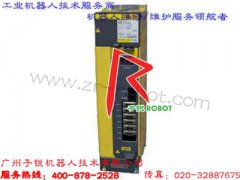
专业A06B-6141-H011 FANUC发那科主轴驱动器维修
关键词:专业,A06B-6141-H011,FANUC,发那科,主轴专业A06B-6141-H011 FANUC发那科主轴驱动器维修 专业A06B-6141-H011 FANUC发那科主轴驱动器维修 A06B-6141-H011 FANUC发那科主轴驱动器是利用各种电动机产生的力或力矩,直接或经过减速机构去驱动机器人的关节,以获得要求的位置、速度和加速度。A06B-6141-H ... 阅读更多>>
2017-04-14 -
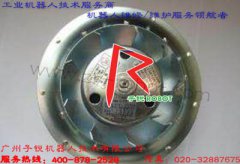
FANUC主轴电机风扇 A90L-0001-0537/R A90L-0001-0536R销售
关键词:FANUC,主轴,电机,风扇,A90L-0001-0537,FANUC 发那科 主轴电机风扇 A90L-0001-0537/R A90L-0001-0536R销售 FANUC内装主轴电机BiI系列和BiS系列,可通过简单的机械结构提高主轴的精度,并降低振动。 BiI系列具有高速高功率特性,适用于通常的车床和加工中心。 BiS系列应用了强力钕磁体,具有低速大 ... 阅读更多>>
2017-04-25 -
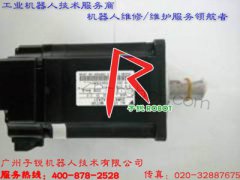
专业智能SGMJV-04ADA2C安川伺服电机维修
关键词:专业性,SGMJV-04ADA2C,安川,伺服,电机,维修,SGMJV-04ADA2C安川伺服电机维修 SGMJV-04ADA2C安川伺服电机维修是广州子锐机器人技术有限公司的优势性的服务项目 专业维修安川伺服电机。安川伺服电机维修故障包括:不能启动、启动无力、运行抖动、过流、过载、失磁、跑位、输出不平衡、编码器报警、编码器 ... 阅读更多>>
2017-04-25 -
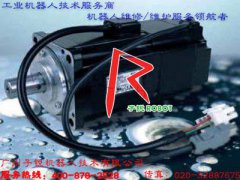
专业安川伺服电机SGMGV-20ADC6C编码器维修
关键词:专业,安川,伺服,电机,SGMGV-20ADC6C,编码器,安川伺服电机SGMGV-20ADC6C编码器维修 安川电机(YASKAWA ELECTRIC)是目前工业变频器,交流伺服全球连续5年销量第一,工业机器人连续三年全球第一的专业控制驱动产品生产商,安川电机的运动控制器,在日本占有率达60%以上。 安川-V系列在这样的期待下应运而 ... 阅读更多>>
2017-04-14 -
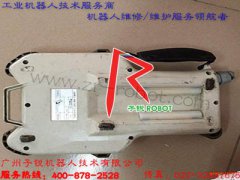
专业工业机器人1FK7101-5AZ91-1ZZ9-Z维修
关键词:专业,工业,机器人,1FK7101-5AZ91-1ZZ9-Z库卡1FK7101-5AZ91-1ZZ9-Z维修销售服务,广州子锐机器人技术有限公司可及时解决客户突发故障,1库卡FK7101-5AZ91-1ZZ9-Z机器人伺服电机维修成功率高、响应时间快、维修周期短。公司配备库卡1FK7101-5AZ91-1ZZ9-Z伺服电机维修检测测试设备,保证100%修复合格 ... 阅读更多>>
2017-04-24 -
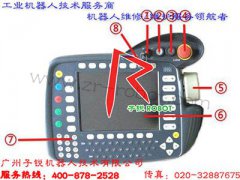
正品KCP4/KCP4库卡机器人示教器按键膜销售
关键词:正品,KCP4,库卡,机器人,示教,按键,销售,工业,机器人工业机器人维修保养欢迎来电咨询!!!! 广州子锐机器人技术有限公司 联系人:何经理 服务热线:400-878-2528 联系方式:13724000724 传真:020-32887675 QQ:498553608 邮箱:gz@zr-robot.com 公司主页:http://www.zr-robot.com KRC4/KCP4库卡示教盒按键 ... 阅读更多>>
2017-04-22 -
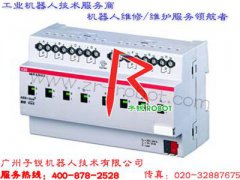
专业ABB机器人驱动模块的结构及其型号维修服务
关键词:专业,ABB,机器人,驱动,模块,结构,及其,型号,维修服务ABB机器人驱动器是能使机器人发出动作的动力机构。其在机器人工作运行中起着相当重要的作用,ABB机器人驱动模块中安装了轴计算机(250MHz Motorola PowerPC)和驱动模块卡,轴计算机最多可对9个伺服轴进行位置和速度控制。主驱动模块装置采用六合一捆绑形式 ... 阅读更多>>
2017-04-20