- 广州子锐机器人技术有限公司
- 服务热线:020-82000787(8:30-17:30)
- 联系手机:15889988091(非工作时间)
- 座机:020-82000787
- 传真:020-32887675
- 邮箱:gz@zr-robot.com
- 广州市番禺区东环街金山谷创意八街1号109
- 当前位置:首页 > 工业机器人维修 > 库卡KUKA机器人 > KUKAKSP600-3x40KUKAKSP驱动器现货
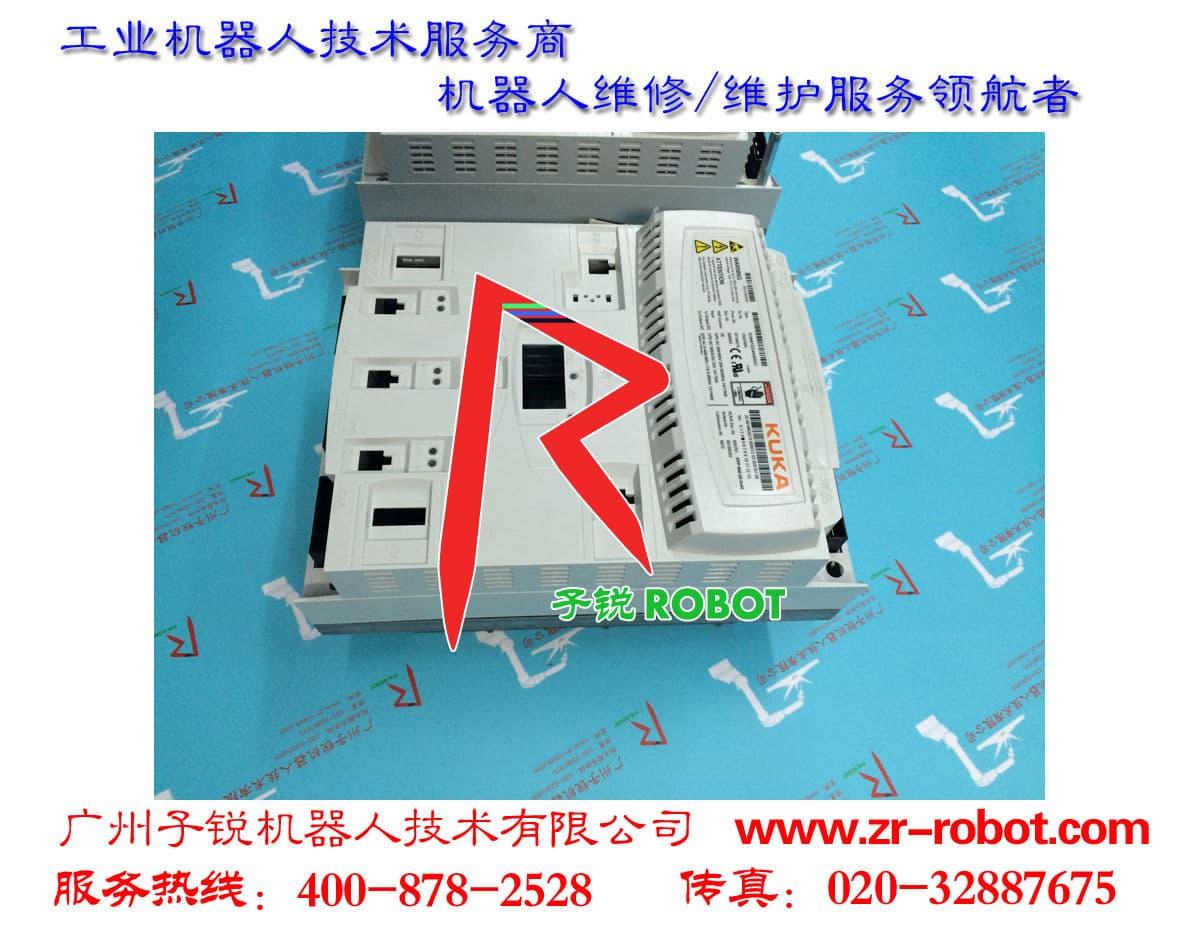
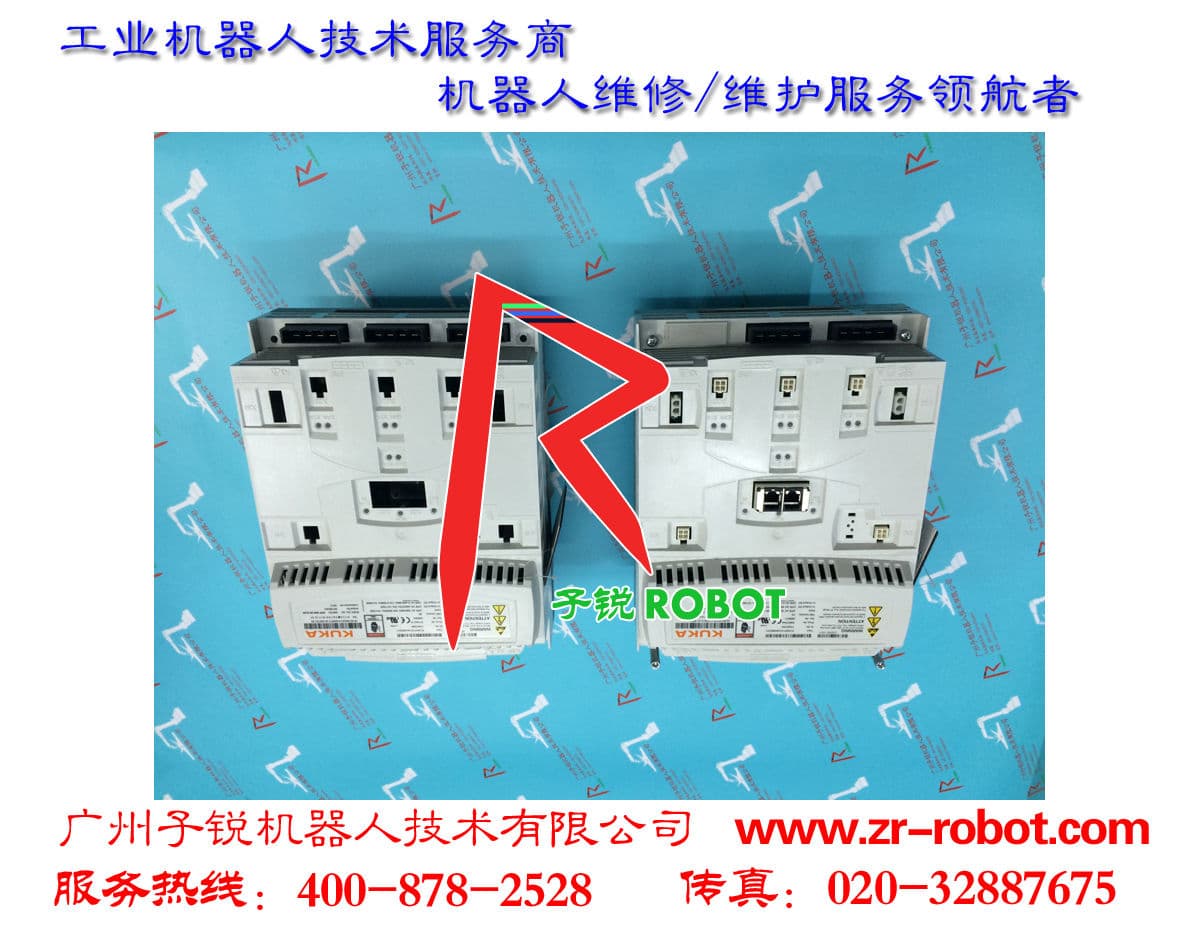
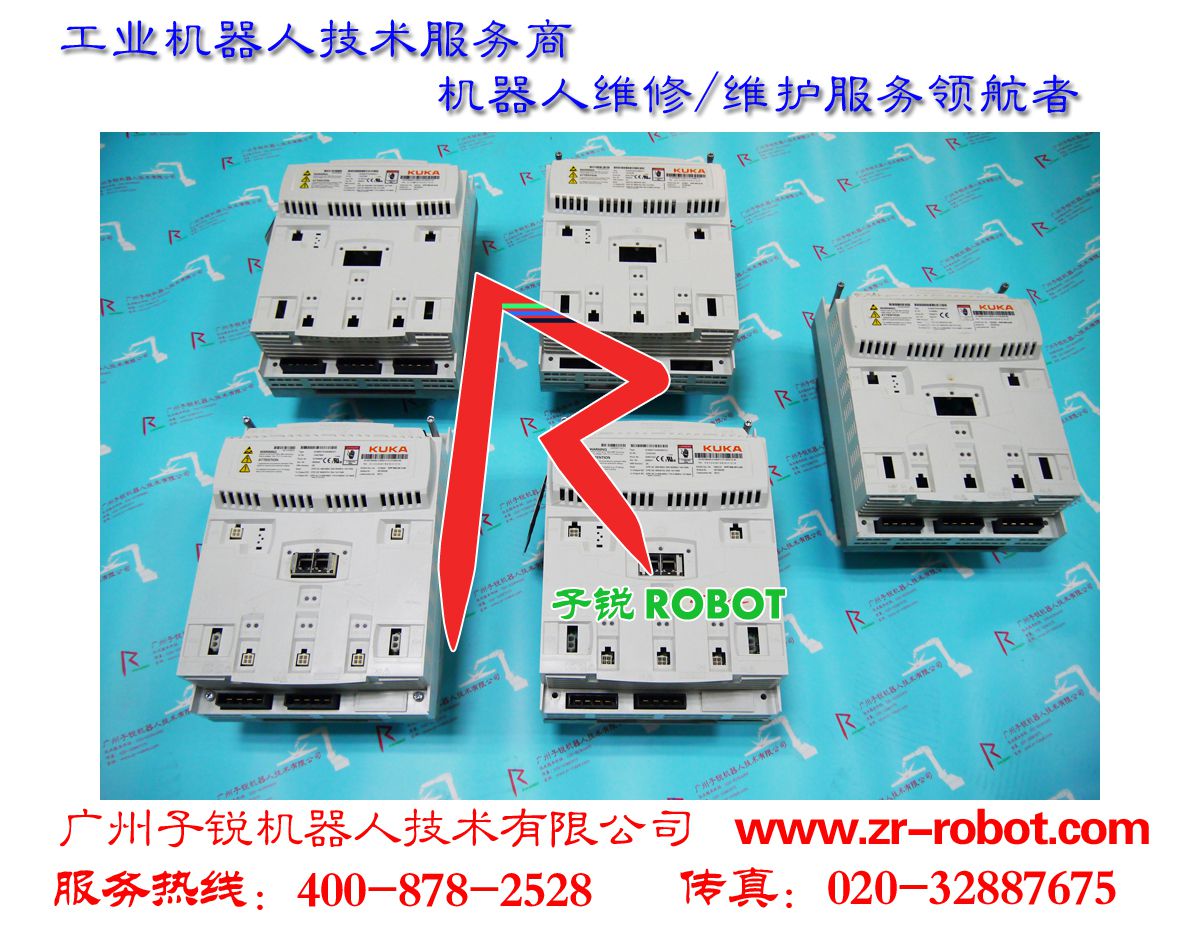
KUKAKSP600-3x40KUKAKSP驱动器现货
KSP600-3X64/00198268
KSP600-3x20/ECMAS3D2224BE531/00-198-266
KSP600-3x40/ECMAS3D4444BE531/00-198-268
子锐机器人KUKA机器人调试,
ABB机器人维修,广州子锐机器人技术有限公司,近20年在领域的不懈耕耘和技术沉淀,成长为行业领军集团!因为产品足够优秀!
常见KUKA机器人示教器维修故障:
1示教器显示屏显示不良、花屏、闪屏、竖线,
子锐机器人维修,摔破
2示教盒的按键失效或者不灵
3示教器主板不工作或者IC烧坏
4示教盒显示无背光
5手操盒急停按键失效或者不灵
6手操器数据线不能通讯、通电、内部有断线
7示教器上电无显示
8示教编程器进不去系统
9机器人示教器不断重启
KUKA机器人常见故障
KUKA机械手不供电,没任何反应;
KUKA机器人1-6轴,任意一轴不动,卡死;
KUKA机械手PC死机、KUKA机器人电脑不能启动、电脑无任何反应、黑屏;
KUKA机器人控制柜不能跟电脑通讯,报错;
KUKA机械手伺服电机刹车不灵,卡死。不动作;
KUKA伺服放大器/驱动器/控制模块报错,无反应,不动作。
KUKA上下料机器人三大优势:
(1)KUKA上下料机器人提高生产效率:要提高生产效率,必须控制生产节拍。除了固定的生产加工节拍无法提高外,自动上、下料取代了人工操作,这样就可以很好的控制节拍,避免了由于人为因素而对生产节拍产生的影响,大大提高了生产效率。
(2)KUKA上下料机器人工艺修改灵活:我们可以通过修改上下料机械手提高程序和手爪夹具,迅速的改变生产工艺,调试速度快,免去了对员工还要进行培训的时间,kuai速就可投产。
(3)KUKA上下料机器人提高工件出场质量:机器人自动化生产线,从上料,装夹,下料完全由机器人完成,减少了中间环节,零件质量大大提高,特别是工件表面更美观。
现代加工工艺求高效质量,机床KUKA上下料机器人有着符合这个时代意义的特性,它将引领这个时代加工工艺质的飞跃。
KUKA码垛机器人夹钉动作太慢或夹钉行程不足:螺栓松了,前扣或板机内片磨损。此时可以将螺栓旋紧,
发那科机器人维修,注意前扣轴的正确位置。机器人维修也可以更换前扣或板机内片,完成上述动作后,KUKA测试其功能,如果行程太短则向上微调前扣轴,kuka如果动作慢则向下微调前扣轴;
2.活塞杆处漏气:主体底部环损坏。此时应更换环。
3.排气口漏气:开关阀环或开关座环损坏或活塞环损坏。更换环。
4.扳机处漏气:开关阀环或开关座环损坏。更换环。
重要的KUKA码垛机器人使用后,都要进行清洁工作,机器人维修必要的时候检查机器的润滑程度,及时加润滑,延长KUKA码垛机器人使用的寿命。
KUKA机器人本体与控制柜不匹配的问题处理一、问题现象
1.机器人上电以后,A5轴只能在-60~+60度的范围移动,示教器上显示的却是-120~+120度;
2.从示教器的‘帮助—>‘关于—>‘机器人查看机器人型号,与机器人本体铭牌上的型号不符合;
二、解决办法
1.在机器人随机附件的光盘文件夹(或者同型号机器人本体的光盘文件夹)里找到KRC光盘,光盘名称的格式一般为‘KRCVx.x.xxBuildxx;
2.根据机器人铭牌上的路径(如下图红框里),找到$machine.dat和$robcor.dat两个文件,复制到U盘或软盘;
3.将U盘或者软盘插入新的机器人控制柜,在机器人示教器上设置用户权限为‘管理员;
4.同时按示教器上的‘CTRL+‘ESC键,进入机器人的WINDOWS系统,打开U盘或者软盘,复制来自光盘上的两个文件;
5.通过‘Start菜单打开‘RUN,在文本框里输入‘C:\KRC\ROBOTER\KRC\R1\Mada点‘ENTER打开;
6.将U盘或者软盘里的两个文件,粘贴覆盖到当前这个位置;
7.通过‘Start菜单点‘SHUTDOWN,选择‘RESTART后点‘ENTER重新启动系统;
8.系统启动完成后通过示教器的‘帮助—>‘关于—>‘机器人查看机器人型号,确认所显示的机器人型号是否与机器人本体铭牌上的型号符合。