- 广州子锐机器人技术有限公司
- 服务热线:020-82000787(8:30-17:30)
- 联系手机:15889988091(非工作时间)
- 座机:020-82000787
- 传真:020-32887675
- 邮箱:gz@zr-robot.com
- 广州市番禺区东环街金山谷创意八街1号109
- 当前位置:首页 > 工业机器人维修 > 库卡KUKA机器人 > KUKA机器人KSP600-3x20库卡KSP驱动器维修
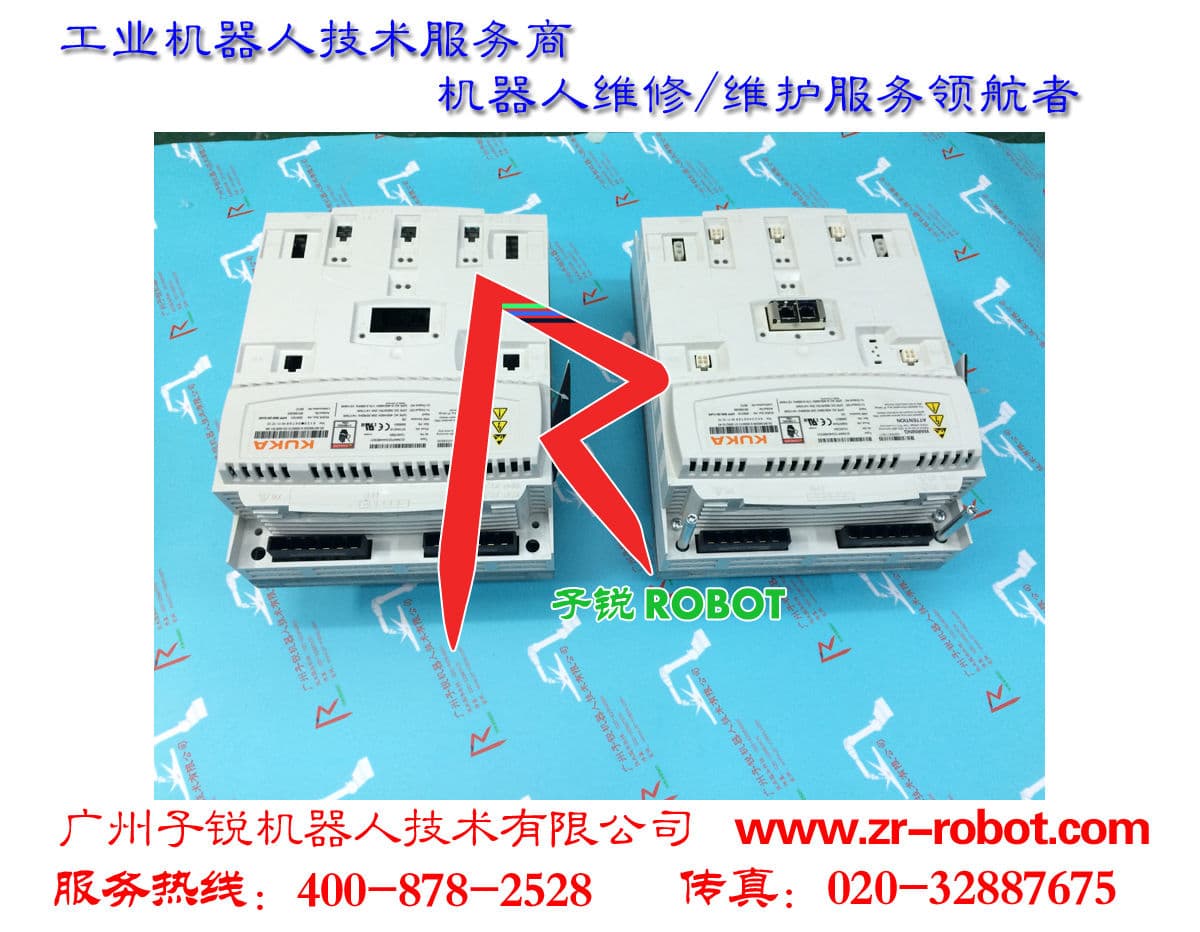
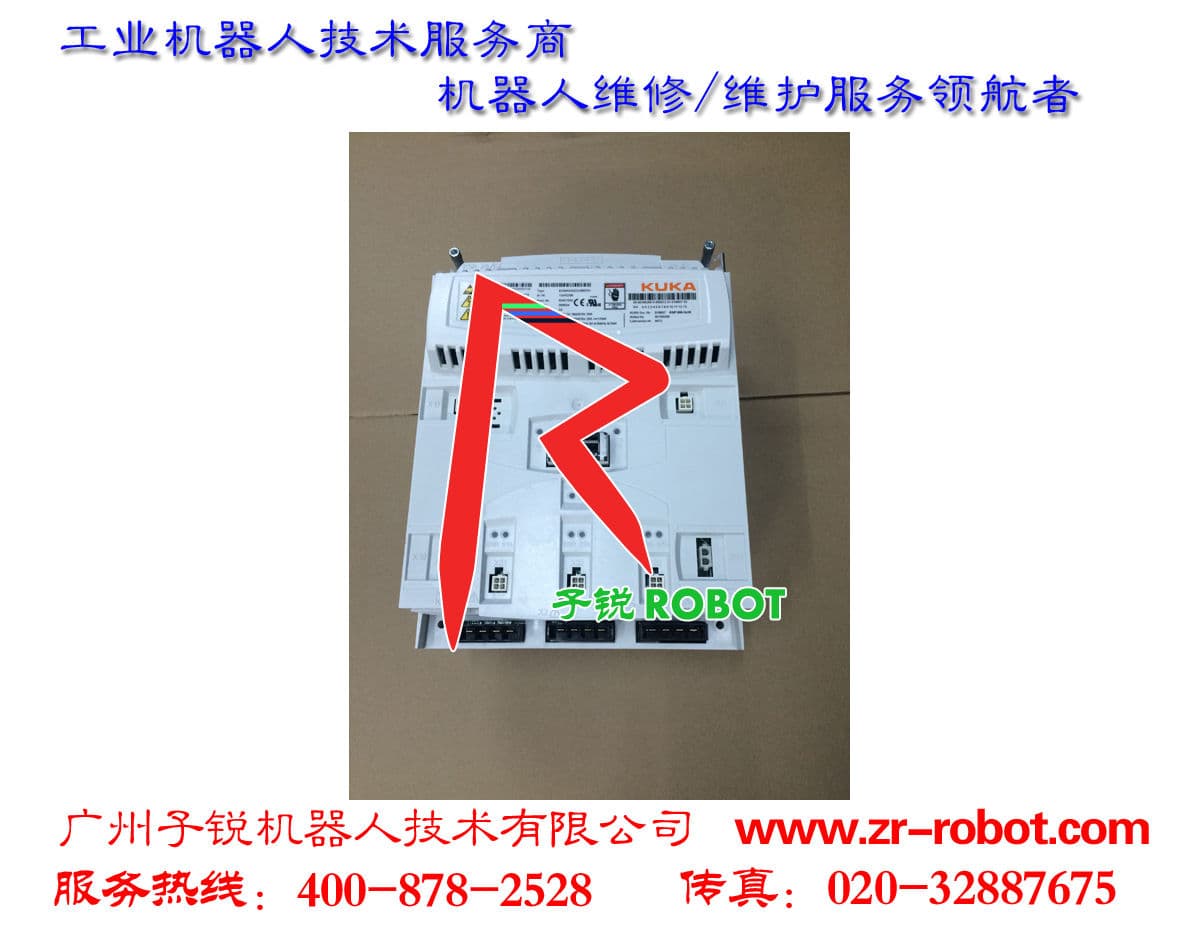
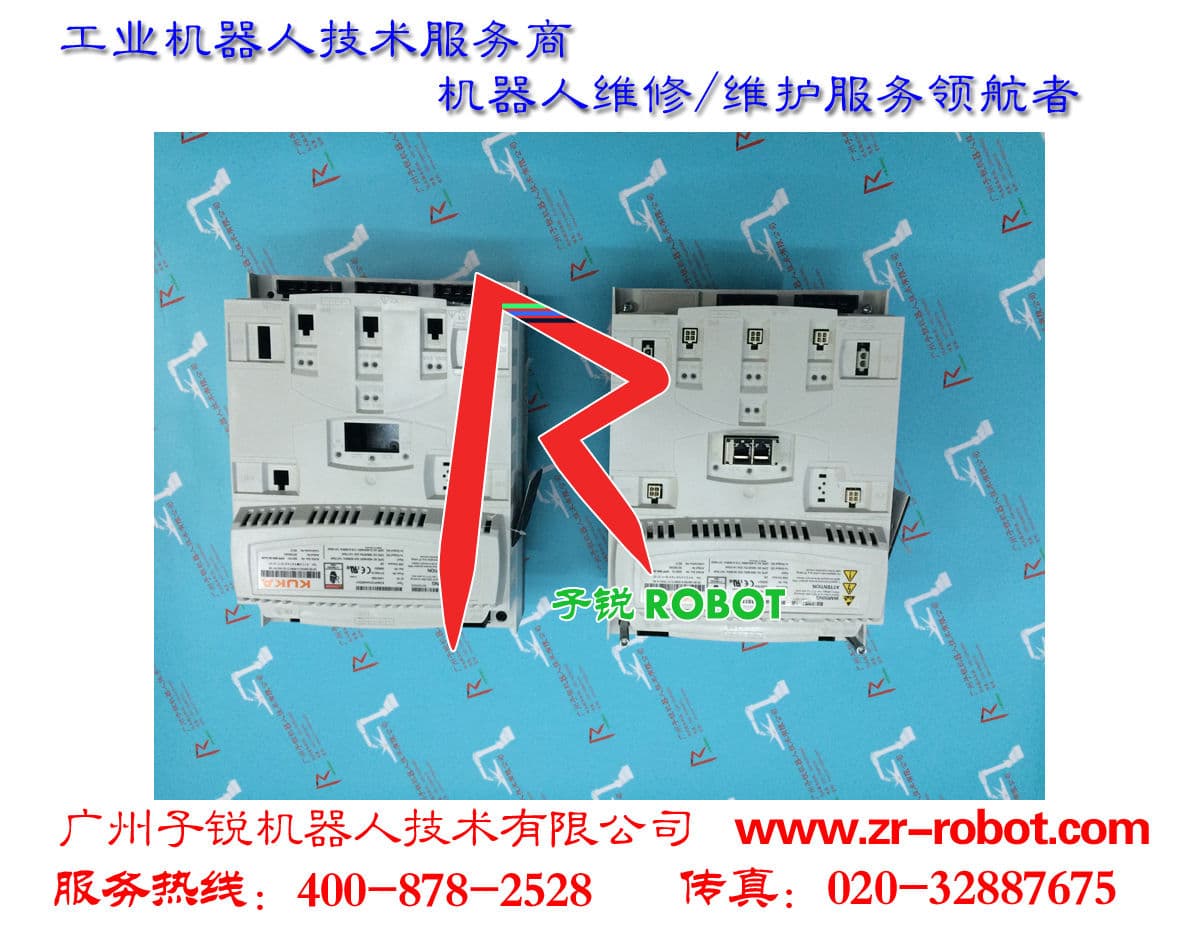
KUKA机器人KSP600-3x20库卡KSP驱动器维修
KSP600-3X64/00198268
KSP600-3x20/ECMAS3D2224BE531/00-198-266
KSP600-3x40/ECMAS3D4444BE531/00-198-268
广州子锐机器人技术有限公司
优势提供kuka库卡机器人维修,安装,培训,保养,改造服务
---KUKA机器人系统集成服务---
现货销售价格面议所售产品提供质保,保修服务。
因为网络发布产品信息数量有限,如该型号不符合你的产品需求,可致专业电话咨询15889988091为您找到你想要的产品,提供代找及替换。
子锐能提供全套机器人自动化生产线,根据客户产品、工况具体的需求、应用方式等进行系统集成,整个过程包括方案制定、产品设计、机械加工、电气集成、安装调试、售后服务等环节。
机器人备件中心---广州子锐机器人技术有限公司
官网:
机器人维修电话400-878-2528
座机020-22172341
欢迎来电咨询
库卡kuka焊接机器人设备维修服务承诺:
1、咨询服务:
无论客户以何种方式与我公司联系,我公司都提供免费优质的咨询服务。
2、服务时间:
我方将与用户经常保持通讯联系,及时解决实际问题。如设备发生用户无法解决的故障,供方将派能胜任此项技术的工作人员到现场进行解决。
广州市内可两小时内到达。
市外2-6个小时内到达。
省外24-48小时内到达。
3、服务现场:多名工程师专职处理珠三角地区实现24小时内现场检测、取机、送货、安装及调试服务,并可签约现场为企业提供长期维修及保养。
4、保修承诺:对修好的产品,我公司提供数月的免费保修服务。
业务范围:全国地区
kuka库卡机器人常见维修产品及故障包括:
1.库卡示教器触摸屏、人机界面、控制面板
常见故障现象有:通电不显示、触摸屏不灵、触摸后鼠标跑偏、面板按键无反应、触摸表面碎裂、花屏、白屏、闪屏及程序等故障维修;
2.kuka机器人伺服驱动器
常见故障现象有:驱动器报警、无显示、缺相、过流、过压、欠压、过热、过载、接地故障、参数错误、有显示无输出、编码器报警、模块损坏等;
3.库卡机器人伺服电机(伺服马达)
常见故障现象有:1.电机上电、机械振荡(加/减速时)2.电机上电、机械运动异常快速(飞车)3.主轴不能定向移动或定向移动不到位4.出现nc错误报警5.伺服系统报警6.编码器报警7.电机卡死等;
4.库卡机器人pc电脑、工业电脑、工控主机
常见故障现象有:开不了机、上电后不工作、开机进不了系统、开机后自动重启或频繁重启、开机跳过系统介面滚动条会黑屏、蓝屏、自动重启或关机;
广州子锐是一家专注于各品牌机器人维修保养上的技术服务商。包括库卡机器人伺服驱动器维修,库卡机器人电路板维修,kuka库卡机器人伺服电机维修等,经过多年的努力,今能孰练的撑握机器人各种基板和机器人示教器维修的要领,更加配备了各类型品牌示教器的配件,
工业机器人维修,真正发挥到了快速、准确、实惠的优势,而且大大降低了返国外维修周期与维修费用。
图解如何安装KUKA机器人操作系统
KUKA机器人操作系统安装
安装必须的KUKA操作系统文件,
www.zr-robot.com,现在定位驱动器D:\。在指令提示符后输入d:转换驱动器,按下回车键:
C:\>d:
在驱动器D:\,改变当前路径。
D:\>cdenglish\win95
现在可以装载安装程序,然后将执行相应的安装。
D:\ENGLISH\WIN95>
按下回车键,确认下列需要确认的请求。
请稍等一会,正在初始化设置。
安装程序正在执行常规地系统检查。
继续安装,按回车键。退出安装,按退出键。
然后装载Scandisk;这个程序自动检查驱动器C:\和D:\。如果程序发现错误,必须更换硬盘。Scandisk成功完成后,此程序关闭。
下一步为KUKA操作系统装载真正的安装程序。
安装程序的最后一步是许可协议。
同意许可协议以便启动安装向导。按下组合键ALT+Y或用鼠标点击Yes
选择Next响应系统信息。重复按TAB键直到光标选择此处。然后按回车键。
按Next键接受默认的目录C:、Windows
安装程序自动扫描硬盘,检查可用的磁盘空间
安装选项下,同意选项典型。用TAB键选中Next状态条,按下回车键。
对话信息的名字下输入KRC,
工业机器人维修,按TAB键到下一个输入条。公司名称下输入KUKARobotGmbH。用TAB键移动到Next输入条,按下回车键确认输入。
分析你的计算机下(硬盘检测),选择选项为空。再次按下TAB键选中Next输入条
下面程序持续几分钟。KUKA系统检查硬盘和安装过的驱动。进度用前进的状态条指示
确定状态进度检查条终止。按回车键进入下一个窗口。
在窗口下,选择选项典型安装。
在系统启动盘选项,选择不,不制作启动盘。用箭头键或TAB键改变选项。按下回车键确认改变。
按下回车键开始复制程序。
程序的最后几分钟不需要干涉。
从驱动器取出软盘。KUKA机器人操作系统必须重新启动以便安装程序继续执行。为此再次按下回车键
重新启动期间,配置确定系统组成。