- 广州子锐机器人技术有限公司
- 服务热线:020-82000787(8:30-17:30)
- 联系手机:15889988091(非工作时间)
- 座机:020-82000787
- 传真:020-32887675
- 邮箱:gz@zr-robot.com
- 广州市番禺区东环街金山谷创意八街1号109
-
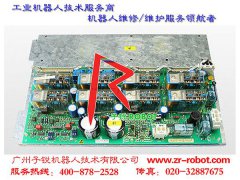
INZ55/5 390-00207-0 库卡机器人继电器板维修
关键词:INZ55,390-00207-0,库卡,机器人,继电器,维INZ55/5 390-00207-0 库卡机器人继电器板维修 INZ55/5 390-00207-0 库卡机器人继电器板维修 INZ55/5 390-00207-0 库卡机器人继电器板维修 欢迎各界朋友光临广州子锐机器人技术有限公司 本公司承接全国各地工业机器人电路板以及工业机器人各种配件维修保养 手 ... 阅读更多>>
2017-04-05 -
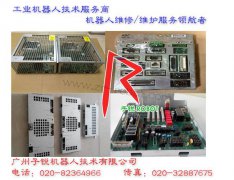
维修ABB机器人3HAC12815主板
关键词:维修,ABB,机器人,3HAC12815,主板,喷涂,焊接,喷涂、焊接、装配、堆垛等比较枯燥且相对危险或简单的重复性作业工作,为了减少人力成本和方便管理,机器人正一步一步替代手工作业。随着全球先进制造业陆续转移到中国,中国制造与中国工业即将上一个新台阶,要想保持竞争力,机器人自动化生产必然趋势,在 ... 阅读更多>>
2017-04-06 -
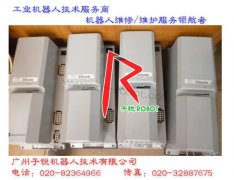
ABB机器人驱动模块维修
关键词:ABB,机器人,驱动,模块,维修,ABB,机器人,驱动,模块ABB机器人驱动模块主要型号: ABB机器人DSQC406 3HAC035301-001驱动模块 ABB机器人DSQC406 3HAC029818-001驱动模块 ABB机器人DSQC406 3HAC029818-001/05驱动模块 ABB机器人DSQC406 3HAC029818-001/06驱动模块 ABB机器人3HAC021905-001驱动模块 广州子锐机器 ... 阅读更多>>
2017-04-05 -
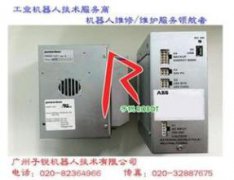
ABB机器人DSQC604 3HAC12928-1维修
关键词:ABB,机器人,DSQC604,3HAC12928-1,维修DSQC604 3HAC12928-1维修。DSQC 604 3HAC12928-1电源模块维修 广州子锐机器人技术有限公司维修ABB机器人控制电源模块,ABB机器人主计算机模块(DSQC639 3HAC025097-001),ABB示教器(DSQC679 3HAC028357-001 3HAC023195-001),ABB机器人驱动器(DSQC663 3H ... 阅读更多>>
2017-04-04 -
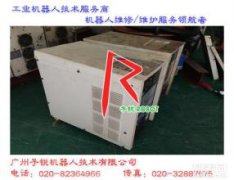
安川焊接机器人焊机维修
关键词:安川,焊接,机器人,焊机,维修,安川,焊接,机器人,焊机,维安川焊接机器人焊机维修。广州子锐机器人技术有限公司作为安川焊接机器人焊机维修服务领域的领航者,高超专业的技术力量,优质的服务已经被指定为部分知名品牌的企业安川焊接机器人焊机维修与保养服务的首选机构。拥有多年的专业安川焊接机器人焊机维修经验 ... 阅读更多>>
2017-04-06 -
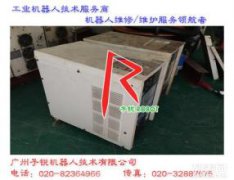
安川莫托曼机器人点焊机回收
关键词:安川,莫托,机器人,点焊机,回收,安川,莫托,机器人,点焊机安川莫托曼机器人点焊机回收中心。安川莫托曼机器人点焊机回收中心----广州子锐机器人技术有限公司,安川机器人焊机回收 服务热线电话400-878-2528, 手机:13724000724 何先生。 我们专业从事于工业机器人保养维修服务,同时主要业务还包括二手机器人回收, ... 阅读更多>>
2017-04-02 -
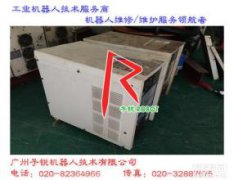
广州安川OTC多用途机器人点焊机维修
关键词:广州,安川,OTC,多用途,机器人,点焊机,维修,维修,安川维修安川OTC多用途机器人点焊机工作时常出现的故障有:报警ERR5(系统检测输入低电压);报警ERR3(系统检测输入高电压);报警ERR8(设定错误);报警ERR2或者报警ERR1等(过流情况)。争对这些情况,广州维修安川打磨抛光机器人焊机公司都会立即找出最合理 ... 阅读更多>>
2017-04-05 -
IC600BF912K发那科输出板维修
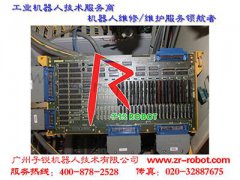
关键词:IC600BF912K,发那科,输出,维修,机器人,主板,维机器人主板维修销售服务中心是广州子锐机器人技术有限公司携手机器人生产企业设立的,专门针对机器人系统主板|电路板产品的服务中心。主要对各品牌机器人进行维修保养服务,机器人电路板销售,机械手示教盒主板维修、机器人控制系统电路板维修、工控机PC电路 ... 阅读更多>>
2017-04-02 -
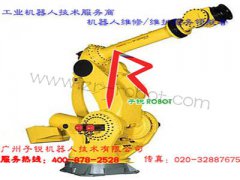
发那科机器人回收及维修哪里好?
关键词:发那科,机器人,回收,维修,哪里,发那科,机器人,回收,工业发那科机器人回收|工业机器人回收|发那科工业焊接机器人回收|发那科机械手回收|发那科码垛机械手回收维修--广州子锐机器人技术有限公司。 公司业务范围:机器人回收,机器人示教编程,机械手安装调试,机器人控制柜维修,机器人保养,机械手销售,机械手示教 ... 阅读更多>>
2017-04-06 -
R-2000iB/165F发那科机器人保养维修
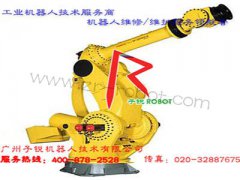
关键词:R-2000iB,165F,发那科,机器人,保养,维修,发那发那科机器人保养按照用途分为:保养发那科搬运机器人、发那科堆垛机械手保养、FNAUC焊接机器人保养、FNAUC切割机械手,保养发那科涂胶密封机器人、FNAUC压铸器人保养、发那科打磨抛光机械手保养、FNAUC保养组装机器人、FNAUC注塑机械手保养,发那科FANUC喷 ... 阅读更多>>
2017-04-05 -
创建新模块ABB机器人如何操作?
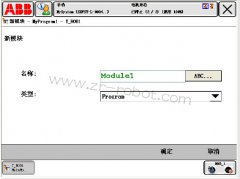
关键词:建新,模块,ABB,机器人,如何,操作,这里,介绍,建新,模这里介绍创建新模块的方法 操作 1. 在 ABB 菜单中,点击程序编辑器。 2. 点击模块。 3. 点击 文件 关闭软键盘。 新模块 。 4. 点击 ABC ,使用软键盘输入新模块的名称。然后点击 确定 关闭软键盘。 5. 选择要创建的模块类型: 1) 程序 2)系统 然后点击确定 ... 阅读更多>>
2017-04-03 -
ABB机器人如何重命名加载程序?
关键词:ABB,机器人,如何,重命名,加载,程序,重命名,加载,程序重命名加载程序 这里介绍如何重命名加载程序。 操作 1. 在 ABB 菜单中,点击程序编辑器。 2. 点击任务与程序。 3. 点击 文件 ,然后 机器人保养选择 重命名程序 。一个软键盘显示。 4. 使用软键盘输入新的程序名。然后点击 确定 。 ... 阅读更多>>
2017-04-02