- 广州子锐机器人技术有限公司
- 服务热线:020-82000787(8:30-17:30)
- 联系手机:15889988091(非工作时间)
- 座机:020-82000787
- 传真:020-32887675
- 邮箱:gz@zr-robot.com
- 广州市番禺区东环街金山谷创意八街1号109
-
如何显示ABB机器人附加轴的位置?
关键词:如何,显示,ABB,机器人,附加,位置,ABB,机器人,附加ABB机器人附加轴移动时仅显示轴的位置。 线性轴的位置用与校准位置的距离表示,单位为毫米。 旋转轴位置用与校准位置的夹角表示,单位为度。 ... 阅读更多>>
2017-03-21 -
如何显示ABB机器人位置?
关键词:如何,显示,ABB,机器人,位置,关于,位置,转数,计数器,关于位置和转数计数器 ABB机器人的精确位置使用分解器位置和计算分解器转数的计数器来确定。 这些称之转数计数器。 如果ABB机器人正确校准,那么在启动时自动计算当前位置。 注意 如果以红色文字显示位置,则转数计数器的值会丢失,而显示存储在 SMB 上的值 ... 阅读更多>>
2017-03-21 -
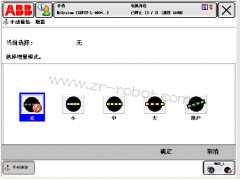
ABB机器人怎么样增量移动,精确定位?
关键词:ABB,机器人,怎么样,增量,移动,精确,定位,增量,移动,增量移动 增量移动采用增量移动对机器人进行微幅调整,可非常精确地进行定位操作。控制杆偏转一次,机器人就移动一步(增量)。如果控制杆偏转持续一秒钟或数秒钟,机器人就会持续移动(速率为每秒 10 步)。默认模式不是增量移动,此时当控制杆偏转时,机器 ... 阅读更多>>
2017-03-22 -
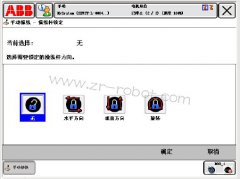
ABB机器人么在特定方向锁定控制杆的操作步骤
关键词:ABB,机器人,特定,方向,锁定,控制杆,操作步骤,概述,控概述 控制杆可以在特定的方向上锁定,从而阻止一个或多个轴的运动。在微动控制过程中,或需要在特定坐标轴方向执行操作时,这个功能很有用。注意,锁定的轴取决于当前选定的动作模式。 轴锁定的说明 本节介绍了如何查看控制杆的锁定情况。 在特定方向锁定控 ... 阅读更多>>
2017-03-22 -
ABB机器人怎么样选择坐标系?
关键词:ABB,机器人,怎么样,选择,坐标系,微动,控制,坐标系,适微动控制的坐标系 最适用于微动控制的坐标系取决于多种因素。 有关更多信息,参见微动控制的坐标系 页 116 和什么是坐标系? 页 317 两节。 有两种方法选择坐标系: 1、使用微动控制 窗口ABB 菜单。 2、使用快速设置 菜单机械单元,参阅 快速设置 菜单,机械 ... 阅读更多>>
2017-03-21 -
ABB机器人如何逐轴微动控制?
关键词:ABB,机器人,如何,逐轴,微动,控制,逐轴,微动,控制,有逐轴微动控制 有三种方法选择轴进行微动控制。 1、使用切换动作模式轴组 按钮。 2、使用微动控制 窗口ABB 菜单。 3、使用快速设置 菜单机械单元,参阅 快速设置 菜单,机械单元 页 96。 在手动模式中, 快速设置 菜单按钮显示选择哪个轴组。 在逐轴微动控制 ... 阅读更多>>
2017-03-21 -
ABB机器人是怎么设置工具方向?
关键词:ABB,机器人,怎么,设置,工具,方向,使用,实例,弧焊,研使用实例 弧焊、研磨和分配工具需要定向,使其与工件保持特定的角度,以便获得最佳效果。您还需要设置钻、铣、锯的角度。 当将工具中心点微调至特定位置(例如工具操作起始点)时,在大多数情况下需要设置工具方向。设置工具方向后,将继续以线性动作进行微 ... 阅读更多>>
2017-03-18 -
ABB机器人选择工具、工件和有效载荷的步骤
关键词:ABB,机器人,选择,工具,工件,有效,载荷,步骤,概述,始概述 请始终选择合适的工具、工件或有效载荷。当通过移到目标位置来创建程序时,这显得尤为关键。 如果没有选择合适的工具、工件或有效载荷,当进行微动控制或在生产过程中运行该程序时,很可能会出现过载错误和/ 或定位错误。 选择工具、工件和有效载荷 操 ... 阅读更多>>
2017-03-18 -
ABB机器人在微动控制窗口中如何选择动作模式?
关键词:ABB,机器人,微动,控制,口中,如何,选择,动作,模式,A1. 在 ABB 菜单中,点击微动控制。 2. 点击 动作 中。 3. 点击所需模式,然后点击 确定 菜单上,选择(做出该选择后,控制杆方向的含义将显示于控制杆方向 查看微动控制属性) ... 阅读更多>>
2017-03-18 -

ABB机器人微动控制窗口中选择机械单元步骤
关键词:ABB,机器人,微动,控制,口中,选择,机械,单元,步骤,用使用此程序选择要进行微动控制的机械单元,在微动控制 窗口 操作 1. 在 ABB 菜单中,点击微动控制。 2. 点击 机械单元 窗口。 3. 点击要进行微动控制的机械单元,再点击 确定 菜单可更加便捷地在机械单元之间进行切换。 所选机械单元处于活动状态,直到您选 ... 阅读更多>>
2017-03-22 -
ABB机器人有什么微动控制属性?
关键词:ABB,机器,人有,什么,微动,控制,属性,微动,控制,属性微动控制属性 如果您的系统有多个机器人,即额外的机器人或额外的轴,那么您在使用控制杆时需要选择微动控制哪个机械单元。 有三种方式选择机械单元: 1、使用选择机械单元 按钮。 2、使用微动控制 窗口ABB 菜单。 3、使用快速设置 菜单机械单元, 您对微动 ... 阅读更多>>
2017-03-18 -
ABB机器人如何协调微动控制?
关键词:ABB,机器人,如何,协调,微动,控制,协调,ABB,机器,协调 ABB机器人与工件协调妥当后,将随该工件的运动而运动。 协调微动控制 如果对移动工件的机械单元进行微动控制,当前任何与该工件协作的ABB机器人也会随 之移动,以维持其与工件的相对位置。 建立协调 操作 1. 选定要与其它机械单元协作的ABB机器人 2. 设 ... 阅读更多>>
2017-03-18