- 广州子锐机器人技术有限公司
- 服务热线:020-82000787(8:30-17:30)
- 联系手机:15889988091(非工作时间)
- 座机:020-82000787
- 传真:020-32887675
- 邮箱:gz@zr-robot.com
- 广州市番禺区东环街金山谷创意八街1号109
- 当前位置:首页 > 工业机器人维修 > ABB机器人如何执行工具框定义?
ABB机器人如何执行工具框定义?
时间:2017-03-27 点击: 来源:互联网 作者:匿名
简介:如何执行工具框定义 本步骤介绍如何在笛卡尔坐标系中定义工具中心点 操作参考信息 1. 将ABB机器人移至合适的位置 A,取得第一个接近点。(使用小幅增量,尽量将工具顶点的位置接近参照点。) 2. 点击修改位置,定义此点。 3. 重复步骤 1 和 2,定义其它的接……
如何执行工具框定义
本步骤介绍如何在笛卡尔坐标系中定义工具中心点
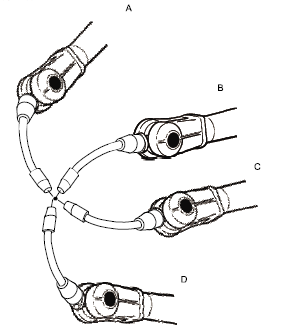
操作参考信息
1. 将ABB机器人移至合适的位置 A,取得第一个接近点。(使用小幅增量,尽量将工具顶点的位置接近参照点。)
2. 点击修改位置,定义此点。
3. 重复步骤 1 和 2,定义其它的接近点,得到位置 B、C、D。(移动ABB机器人,使其远离固定大地坐标点,
以便获得最佳效果。 仅修改工具方向不会获得良好的效果。)
4. 如果您使用的方法是 TCP & Z 或TCP & Z, X,则还必须对方向进行定义。(遵循如何定义延伸器点 页 150 中的说明
进行操作)
5. 如果您出于某种原因希望恢复步骤 1-4 中所描述的校准步骤,请点击位置,然后点击全部重置。
6. 将所有点都定义好后,您可将它们保存到文件,以便以后重新使用。 在位置菜单中,点击保存。
7. 点击确定。 系统将立即显示计算结果对话框,要求您在将结果写入到控制器之前对其进行取消或确定。
TAG:
免责声明:本网部分文章和信息来源于互联网,本网转载出于传递更多信息和学习之目的。如转载稿涉及版权等问题,请立即联系网站所有人,我们会予以更改或删除相关文章,保证您的权利。
下一篇:ABB机器人如何定义延伸器点?
工业机器人维修相关阅读:
扫二维码手机浏览