PTP移动的编程
在选定菜单选项“ PTP”之后,InLine表格将出现在程序窗中,以便设置PTP指 令的参数。

与此同时,软键条也发生变化。

呈深蓝底色的区域就是所谓的“反显”区,这表示:您可以在这个区域中进行改动。按住Shift键,同时移动光标键向左箭头及向右箭头,或者光标键向上箭头及向下箭头, 可以从一个反显区移动到下一个反显区。
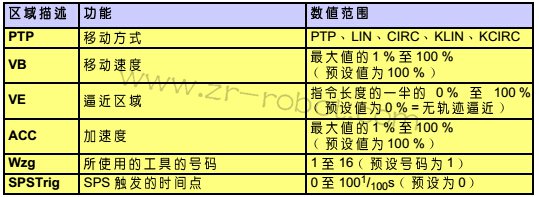
在下面的表格中,列出了输入窗的名称及其功能和数値范围。
请您注意:驱动电机的负载,会由于负荷及附加负荷的增大、速度的加快和距 离的缩短,而产生不必要的提高。
“PTP”输入窗中的値,可以通过相应状态键“ +,及“-,或者通过软键 “ LIN/CIRC”来进行改动。此外,您还可以使用(键盘的)数字区直接输入 数値。
通过软键“指令退出”,可以随时退出移动指令的程序編制状态,并且不存储数 据。同样,Escape键也具有这一功能。
通过使用软键“ LIN/CIRC”,您可以随时设置另一种移动方式,此操作与您在哪 Lm/UKL I个输入窗中无关。您可以选择移动方式PTP、LIN或CIRC。此软键上总是显市出 尙末被使用的移动方式的名称。
如果您希望改动一个已经存在的PTP指令中的KUKA机器人坐标,则请按软键“坐标”。 芏邱^I接下来在确认了软键“是”以后,当前的KUKA机器人坐标就被取用。
注意:您可以先編制一系列的移动指令,而后再确定它们的坐标。
此坐标値将移交给闪动的編辑光标所在的点,而不是黃色的句指针所指的点。
如果您已经将KUKA机器人开动到了所希望的点,并且把所有必要的参数都填入了 InLine表格中,则可以按回车键或者软键“指令认可”。通过此操作,将数据存储,并关闭表格,而且这个命令行会列在編辑光标下面。