KUKA系统安装时如何格式软盘?

admin 2017-02-06 工业机器人维修
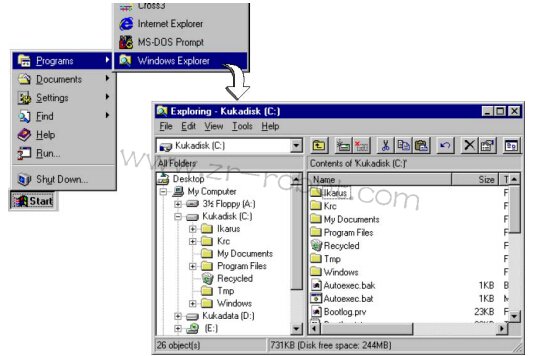
  首先打开KUKA系统WINDOW资源管理器。用快捷键‘CTRL” + “ESC”。用箭头键选择资源管理器,按下回车键。

         KUKA系统安装时如何格式软盘?
 
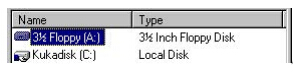
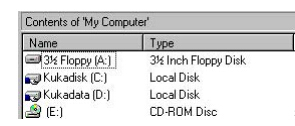
  按下键盘上的退格键访问上一级菜单如下图:
         KUKA系统安装时如何格式软盘?
 
  用上和下箭头键定位光标在软盘图标上。

         KUKA系统安装时如何格式软盘?
 
  注意:如果鼠标已经接上,你能用鼠标右键直接选中软盘图标和从上级菜单选择相应的选项。
 
  然后保持“ALT”键按下同时按下“D”键。
 
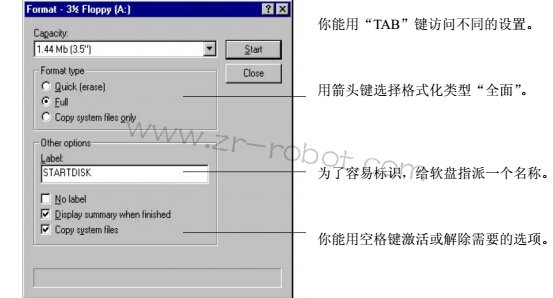
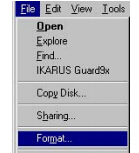
  用箭头键下从子菜单选择格式化选项,按下回车键确认如下图:
        
         KUKA系统安装时如何格式软盘?
      KUKA系统安装时如何格式软盘?
 
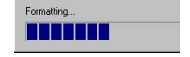
  最后,用“TAB”键选择“启动”条并按下。运行指示条显示操作的进程。

         KUKA系统安装时如何格式软盘?
 
  当KUKA机器人计算机访问软盘时,软盘不能弹出驱动器。否则软盘或软盘驱动器可能造成不可修复的损坏。
 
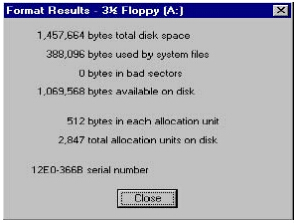
  完成前,窗口显示格式化结果的总结,也可能显示出现的错误。如果此处列出错误, 用另外软盘替换这张软盘。
         KUKA系统安装时如何格式软盘?
免责声明:本网部分文章和信息来源于互联网,本网转载出于传递更多信息和学习之目的。如转载稿涉及版权等问题,请立即联系网站所有人,我们会予以更改或删除相关文章,保证您的权利。
上一篇:KUKA系统安装如何创建引导盘?
下一篇:图解KUKA系统如何拷贝系统数据到软盘?

工业机器人维修相关内容

手机扫一扫添加微信

15889988091