图解KUKA系统如何拷贝系统数据到软盘?

admin 2017-02-06 工业机器人维修
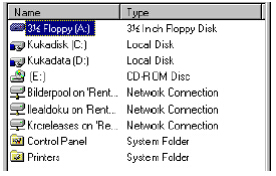
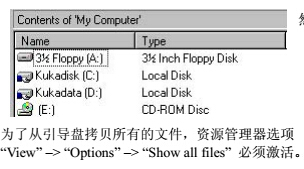
  一旦磁盘成功地格式化,在光驱中放入库卡专用光盘。通常光驱指示为“E”盘。
 
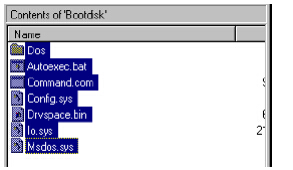
  然后,打开光盘上的目录“Bootdiask”
          图解KUKA系统如何拷贝系统数据到软盘?
 
  为了从KUKA系统引导盘拷贝所有的文件,资源管理器选项 “View,-> “Options” -> “Show all files” 必须激活。
 
  选择这个目录下所有的文件。可用快捷键“SHIFT” + “向下”。
          图解KUKA系统如何拷贝系统数据到软盘?
 
  选择这个目录下所有的文件。可用快捷键“SHIFT” + 下箭头。

           图解KUKA系统如何拷贝系统数据到软盘?
 
  然后在资源管理器转换到软盘。

        图解KUKA系统如何拷贝系统数据到软盘?
 
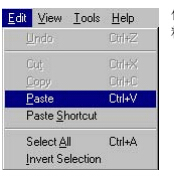
  使用键盘快捷键“CTRL”+”V”或菜单命令“Edit”一“Paste”粘贴拷贝的文件到软盘。
         图解KUKA系统如何拷贝系统数据到软盘?

        引导盘制作现在完成。
免责声明:本网部分文章和信息来源于互联网,本网转载出于传递更多信息和学习之目的。如转载稿涉及版权等问题,请立即联系网站所有人,我们会予以更改或删除相关文章,保证您的权利。
上一篇:KUKA系统安装时如何格式软盘?
下一篇:KUKA系统的如何设置BIOS

工业机器人维修相关内容

手机扫一扫添加微信

15889988091