如果KUKA机器人系统包含附加的位置KUKA机器人校正控制/附加驱动,它们必须预先KUKA机器人校正。
如果适当的KUKA机器人校正/附加驱动提出时和必须进入机床数据时,这个功能仅可以使用。
打开这个菜单,按菜单键“设置”,选择“KUKA机器人校正”操作一“千分表”。
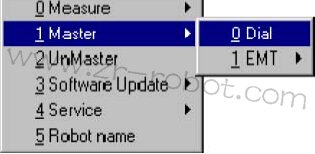
电子KUKA机器人校正装置KUKA机器人校正/附加驱动提出和必须进入机床数据时,这个功能只可以使用。
然后打开如下KUKA机器人校正状态窗口。
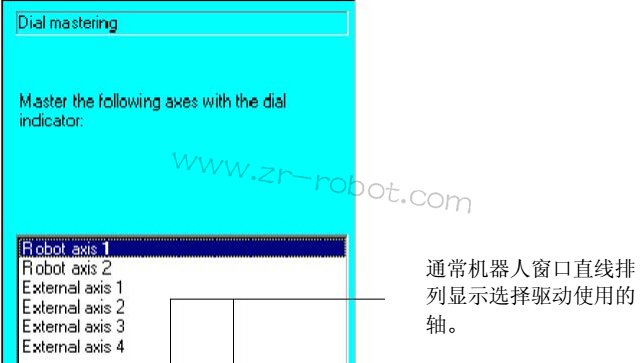
通常KUKA机器人窗口直线排 列显示选择驱动使用的 轴。
需要KUKA机器人校正的轴按顺序显示,选中KUKA机器人校正的轴彩色背景显示。
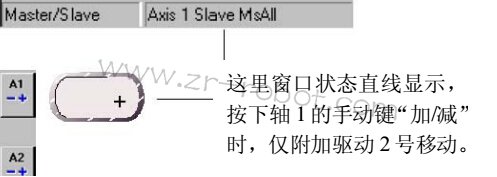
状态键“驱动正”和“驱动负”可以选择使用,相应的轴用手动键移动时,可能的情况
见下:
1、全部:选择KUKA机器人校正的轴和附加驱动一起移动。
2、KUKA机器人校正:仅仅KUKA机器人校正的驱动移动。
3、驱动1-5:仅仅相应的附加驱动移动
如果所有的轴和驱动已经KUKA机器人校正好,信息“没有轴需要KUKA机器人校正”出现在窗口。
如果试图KUKA机器人校正比当前轴数字代号高的轴,KUKA机器人校正操作将失败。KUKA机器人校正操作必须从数字代号低的轴 开始执行。
.轴KUKA机器人校正完后列表中无需要KUKA机器人校正的轴,如果想重新KUKA机器人校正,必须先取消KUKA机器人校正。请查阅1.7章节了 解更多信息。此外,开始一个新的KUKA机器人校正通过菜单“标准”下的“检查KUKA机器人校正”也可以实现。
选择相对应的KUKA机器人校正的轴和附加驱动的KUKA机器人校正,按下软键“KUKA机器人校正