图解KUKA机器人操作系统装载真正的安装程序步骤

admin 2017-03-31 工业机器人维修
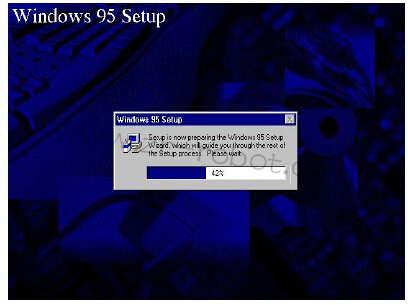
        图解KUKA机器人操作系统装载真正的安装程序步骤
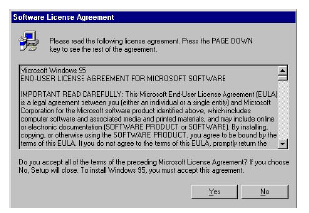
  安装程序的最后一步是许可协议。
 
  同意许可协议以便启动安装向导。按下组合键“ALT”+“Y”或用鼠标点击“Yes”。
         图解KUKA机器人操作系统装载真正的安装程序步骤
 
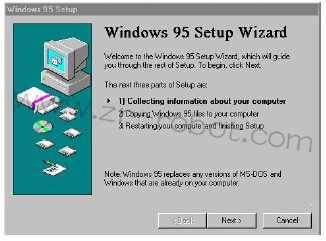
  选择“Next”响应系统信息。重复按“TAB”键直到光标选择此处。然后按回车键。
          图解KUKA机器人操作系统装载真正的安装程序步骤
 
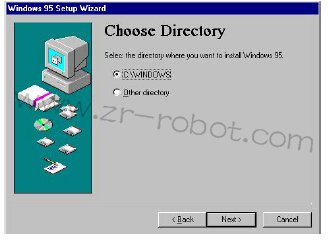
  按“Next”键接受默认的目录“C:、Windows”。

         图解KUKA机器人操作系统装载真正的安装程序步骤
 
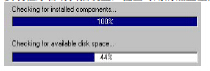
  安装程序自动扫描硬盘,检查可用的磁盘空间。

         图解KUKA机器人操作系统装载真正的安装程序步骤
 
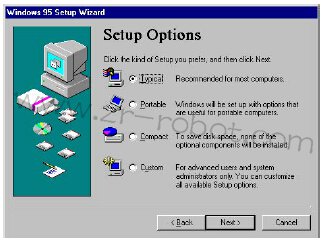
  安装选项下,同意选项“典型”。用“TAB”键选中“Next”状态条,按下回车键。
         图解KUKA机器人操作系统装载真正的安装程序步骤
 
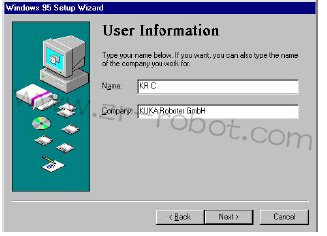
  对话信息的名字下输入“KRC”,按“TAB”键到下一个输入条。公司名称下输入“KUKA RobotGmbH”。用“TAB”键移动到“Next”输入条,按下回车键确认输入。
         图解KUKA机器人操作系统装载真正的安装程序步骤
 
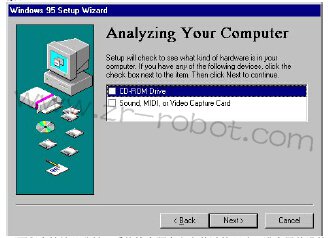
  “分析你的计算机”下(硬盘检测),选择选项为空。再次按下“TAB”键选中“Next”输入条。
         图解KUKA机器人操作系统装载真正的安装程序步骤
 
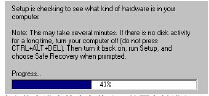
  下面程序持续几分钟。系统检查硬盘和安装过的驱动。进度用前进的状态条指示。

         图解KUKA机器人操作系统装载真正的安装程序步骤
 
  确定状态进度检查条终止。按回车键进入下一个窗口。

          图解KUKA机器人操作系统装载真正的安装程序步骤
 
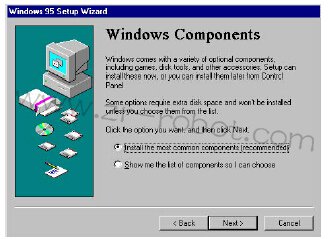
  在窗口下,选择选项“典型安装”。

        图解KUKA机器人操作系统装载真正的安装程序步骤
 
  在系统启动盘选项,选择“不,不制作启动盘”。用箭头键或“TAB”键改变选项。按下回车键确认改变。

        图解KUKA机器人操作系统装载真正的安装程序步骤
 
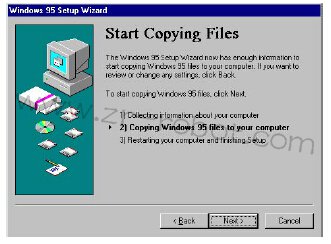
  按下回车键开始复制程序。

         图解KUKA机器人操作系统装载真正的安装程序步骤
 
  程序的最后几分钟不需要干涉。

          图解KUKA机器人操作系统装载真正的安装程序步骤
 
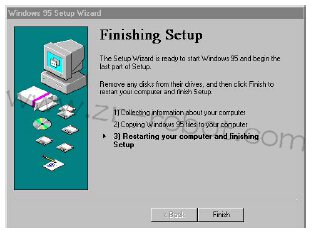
  从驱动器取出软盘。操作系统必须重新启动以便安装程序继续执行。为此再次按下回车键。
         图解KUKA机器人操作系统装载真正的安装程序步骤
 
  重新启动期间,配置确定系统组成。

        图解KUKA机器人操作系统装载真正的安装程序步骤
 
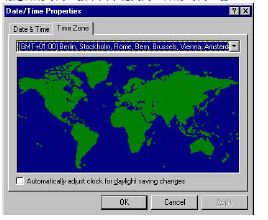
  确定日期时间。按下回车键关闭“日期/时间”窗口。

          图解KUKA机器人操作系统装载真正的安装程序步骤
 
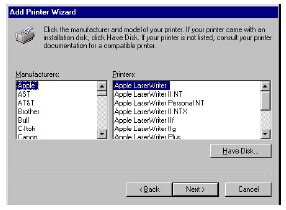
  现在开始添加打印机向导。

        图解KUKA机器人操作系统装载真正的安装程序步骤
 
  用“TAB”键激活“取消”键,选择不安装打印机,按回车键确认。

        图解KUKA机器人操作系统装载真正的安装程序步骤
 
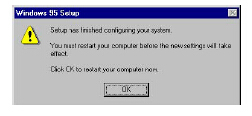
  重新启动后,系统完成硬件设置,KUKA机器人操作系统停止安装。

       图解KUKA机器人操作系统装载真正的安装程序步骤
免责声明:本网部分文章和信息来源于互联网,本网转载出于传递更多信息和学习之目的。如转载稿涉及版权等问题,请立即联系网站所有人,我们会予以更改或删除相关文章,保证您的权利。
上一篇:KUKA机器人安装操作系统前提操作
下一篇:KUKA机器人系统安装附加组件的前提条件

工业机器人维修相关内容

手机扫一扫添加微信

15889988091