图解KUKA系统安装KSS操作

admin 2017-02-09 工业机器人维修
  安装KSS
 
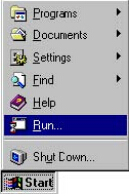
  保持“CTRL”按下同时按下“ESC”打开启动菜单。用箭头键选择 启动菜单选项“Run”按回车键。

         图解KUKA系统安装KSS操作
 
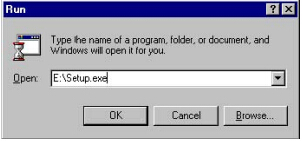
  在运行窗口输入指令“E:\Setup.exe”。按下回车键确认这条指令。安装程序启动。

         图解KUKA系统安装KSS操作
 
  语言选择
 
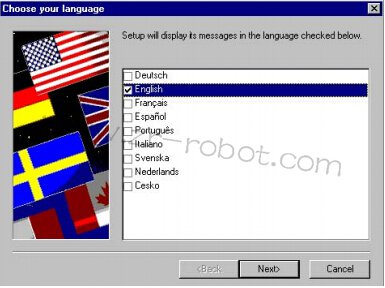
  第一步,将选择安装期间的语言。
 
  按箭头键选择需要的语言, 使选择的选择条高亮度显 示。按回车键确认选择的语言
         图解KUKA系统安装KSS操作
 
  如果想更改设置,按状态条“返回”,一步一步返回上一级对话窗口。
 
  按下“下一步”接受当前窗口设置,进入下一步。
 
  按“取消”终止安装。
 
  欢迎页面
 
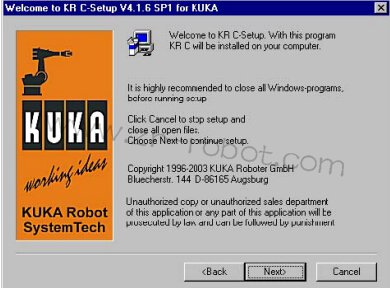
  请阅读欢迎页面的内容。按“Next”键打开下一个窗口
         图解KUKA系统安装KSS操作
 
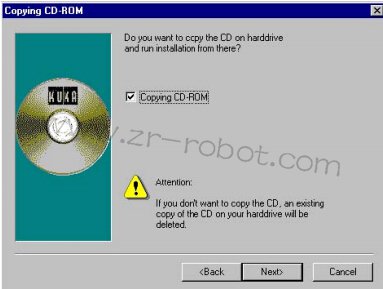
  拷贝光盘内容
 
  如果以前安装时光盘已经拷
 
  这个窗口仅在从光盘安装软件时出现,拷贝在硬盘的第二分区。 贝到硬盘上,这次拷贝将跳过。
        图解KUKA系统安装KSS操作
 
  如果想拷贝光盘内容到硬盘,选择输入条“CopyingCD-ROM”
 
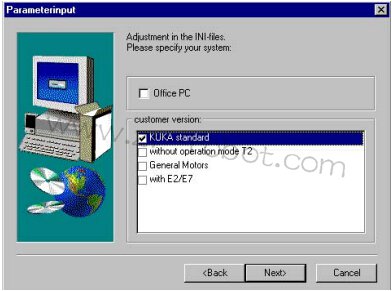
  参数输入
          图解KUKA系统安装KSS操作
 
  选择需要的软件的说明 按回车键证实设置。
 
  修改
 
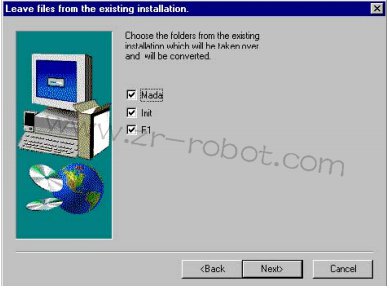
  如果硬盘上已经安装早期的软件的说明,如机床数据,能修改初始化文件和程序 指定修改的数据。

        图解KUKA系统安装KSS操作
 
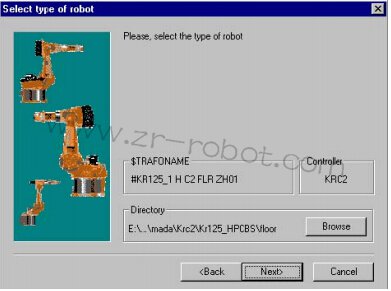
  KUKA机器人型号
 
  如果早先安装没有机床数据修改,能选择KUKA机器人型号。 选择使用的KUKA机器人型号。
        图解KUKA系统安装KSS操作
        图解KUKA系统安装KSS操作
 
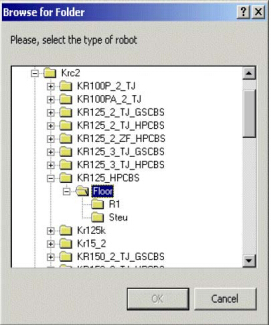
  如果KUKA机器人不符合提示的型号,用“TAB”键激活“浏览键”,按下回车键。 用箭头键为控制柜搜索“MaDa”目录,这儿选择的KUKA机器人用(“KR C2”)。
 
  注意:果装载的机床数据与KUKA机器人型号不匹配,当控制部分导入时,将出现相应的错误信息。这时 KUKA机器人必须退出。
 
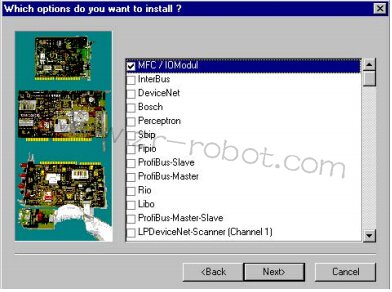
  选项
 
  现在在系统中选 择选项。这也能使 用箭头键和空格 键操作。
          图解KUKA系统安装KSS操作
 
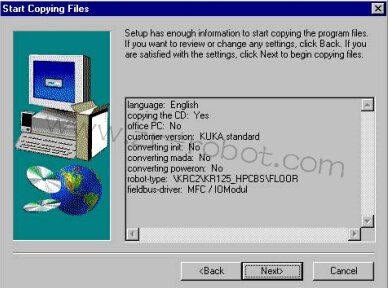
  摘要
 
  最后,安装设置 的摘要显示出 来。如果所有的 设置正确,按下 回车键。安装程 序现在执行。
         图解KUKA系统安装KSS操作
 
  重新启动
 
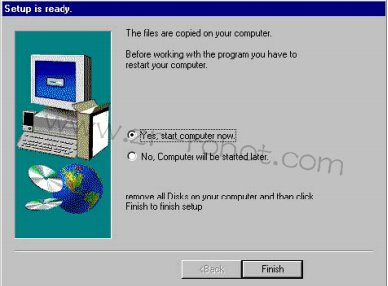
  安装过程完成后,系统必须重新启动。
      
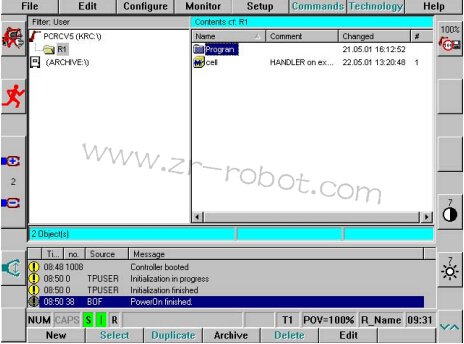
        操作系统重新启动后,首先 KSS启动。

         图解KUKA系统安装KSS操作

         图解KUKA系统安装KSS操作
 
  记得从光驱中取出安装光盘。
免责声明:本网部分文章和信息来源于互联网,本网转载出于传递更多信息和学习之目的。如转载稿涉及版权等问题,请立即联系网站所有人,我们会予以更改或删除相关文章,保证您的权利。
上一篇:如何有效地防止KUKA系统中KSS自动启动?
下一篇:KUKA机器人操作系统如何设置自动更新软件?

工业机器人维修相关内容

手机扫一扫添加微信

15889988091