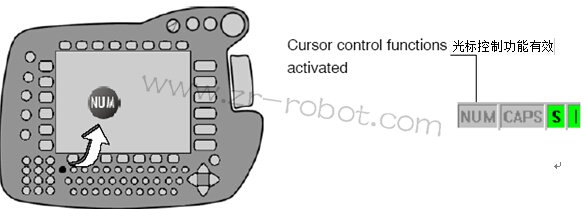
设置屏幕保护 确保显示在状态窗口的“NUM”不在有效状态,使用字母数字键盘的控制功能。
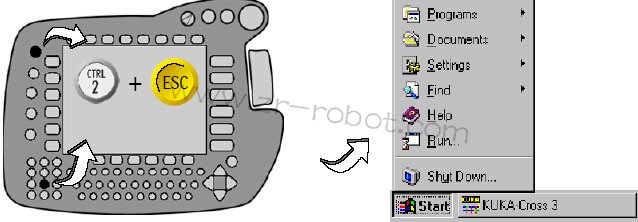
使用,KUKA机器人示教器“↑”和“↓”键选择“Settings”菜单
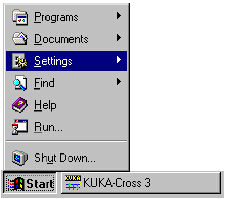
由按,KUKA机器人示教器Enter键或“→”键打开子菜单
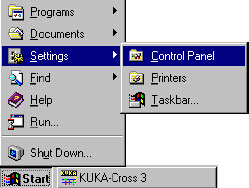
现在按Enter键打开Control Panel窗口
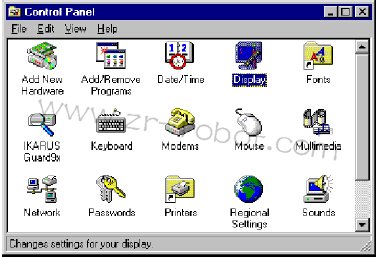
你需要让Control Panel到前边,为此,你保持按下,KUKA机器人示教器“ALT”键,再重复按,KUKA机器人示教器“Tab”键多次,直到 你找见需要的窗口,然后释放这两个键。
使用箭头键使光标放在“Disply”图示上,按Enter键,打开适当的显示窗口。
选择屏幕保护标记,为此,你需要保持按下“CTRL”键,再重复按“Tab”键多次,直到
你找见需要的项目,然后释放这两个键。
按“↑”和“↓”键多次,直到,KUKA机器人示教器项目“Kcpsaver”显示在屏幕上。
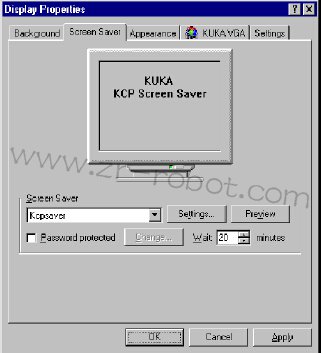
再次使用“Tab”键移动光标到“Settings”框,按Enter键,下面的窗口打开:
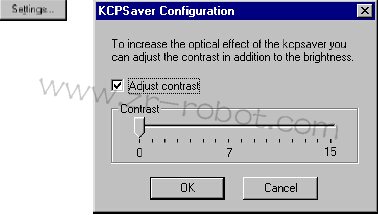
空格键打开或关闭项目“Ajust contrast”既调整对比度。 使用“Tab”键移动光标 到“Contrast”设置,使用“←”和“→”键进行调整。 使用“Tab”键移动光标到
“OK”按扭。如果这个键被再次按下,可使用“Cancel”按扭取消设定。
在显示特性“Display properties”窗口,你能够设置,KUKA机器人示教器屏幕等待时间,由“Tab”键 和“↑”和“↓”键,能够设定时间在1--60分钟。 接受KUKA机器人示教器屏幕保护设定使用“OK”按扭,取消使用“Cancel”按扭。