遇到示教器无法进入系统,先检查电源连接情况。有时候,看似是系统故障,或许只是电源线松动或损坏导致供电异常。查看示教器电源线与电源插座、机器人控制柜连接是否稳固,有无脱落。要是连接正常,检查电源线外皮有无破损、断裂,内部导线是否断路。可以用万用表测量电源线两端通断,若存在问题,及时更换同规格电源线。若电源线没问题,查看示教器电源指示灯状态,不亮可能是示教器内部电源模块故障;闪烁异常则可能是供电不稳定,需进一步检测电源模块输出电压是否正常,要是电压异常,检查模块内的电容、电阻等元件,发现鼓包、发黑等损坏迹象,更换对应元件修复电源模块。
排除电源问题后,考虑系统软件故障。示教器系统长时间运行,程序数据可能出现错乱、丢失,导致无法正常启动。尝试对示教器进行系统重启操作,长按特定复位按键(不同机型按键或有差异,可参考设备手册),看能否进入系统。要是重启无效,可利用事先备份的系统程序数据进行恢复。将存有备份数据的存储设备按要求接入示教器,进入特定恢复模式,按照操作提示完成数据恢复。
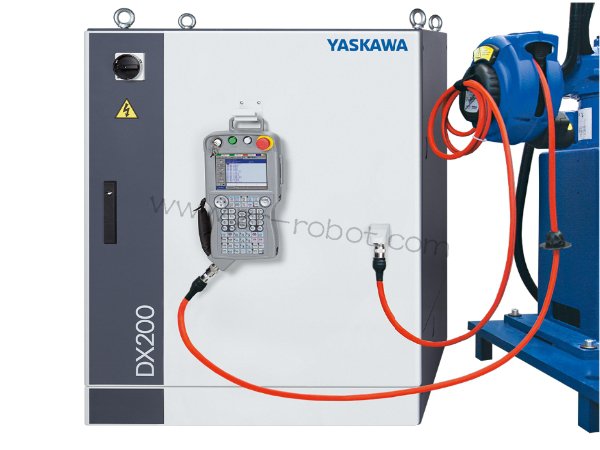
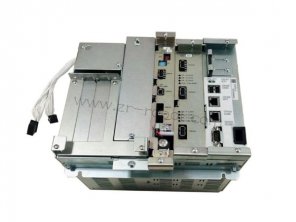
硬件故障也可能导致安川机器人DX200示教器无法进入系统。拆开示教器外壳前,务必先断开电源,防止触电。观察主板上的元件,电容鼓包、漏液,芯片表面有烧焦痕迹,都可能是故障点。用万用表测量关键元件的阻值、电压,与正常参数对比,判断元件是否损坏。例如,测量晶振两端电压,若与标准值偏差较大,可能晶振故障,尝试更换同型号晶振。示教器的存储芯片负责存储系统和用户数据,要是存储芯片损坏,系统无法读取启动信息,也会导致无法进入系统。可通过替换法,用同规格正常存储芯片替换,测试示教器能否正常启动,若能启动,则说明原存储芯片故障,进行更换。
触摸屏或按键故障有时也会造成示教器无法进入系统的假象。当触摸屏失灵或按键卡住,操作人员输入的启动指令无法被系统接收,就会误以为是系统故障。检查触摸屏表面是否有污渍、划痕,清理污渍后,使用专用校准工具对触摸屏进行校准。对于按键,拆开按键面板,清理按键下方的灰尘、杂物,查看导电橡胶是否磨损、老化,磨损严重需更换新的导电橡胶。检查按键对应的电路板焊点是否虚焊、脱焊,用电烙铁重新焊接修复。
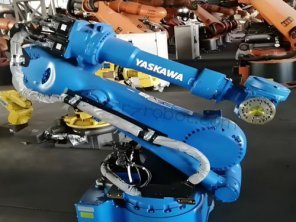
面对安川机器人DX200示教器无法进入系统的问题,从电源、软件、硬件、输入部件等方面逐步排查,掌握正确的维修方法,做好安川机器人维修工作,就能让示教器恢复正常,保障机器人操作顺畅进行。