ABB机器人保养提示信息清除的操作步骤

子锐机器人 2019-12-23 机器人保养
简介:ABB机器人保养 提示信息清除的操作步骤,附图解: 1、在机器人主菜单中点击 程序编辑器 2、点击下方调试 3、在调试菜单栏中点击 调用例行程序 4、在例行程序栏中 选择 ServiceInfo 程序 5、点击 转到 选项 6、按住 使能 开关 按 运行 按键 7、点击 1 选项进……


  ABB机器人保养提示信息清除的操作步骤,附图解:

  1、在机器人主菜单中点击 程序编辑器        
                

ABB机器人保养提示信息清除的操作步骤ABB机器人保养提示信息清除的操作步骤" src="http://www.zr-abb.com/uploads/allimg/191016/1-191016103319432.jpg" />

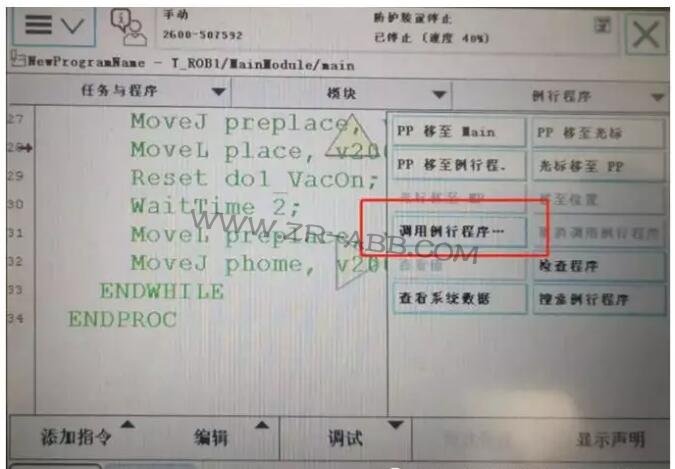
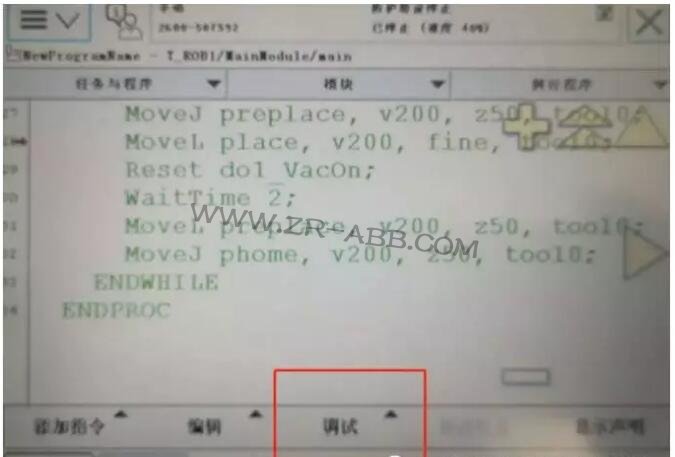
  2、点击下方调试
                 

ABB机器人保养提示信息清除的操作步骤

  3、在调试菜单栏中点击 调用例行程序
                 

ABB机器人保养提示信息清除的操作步骤

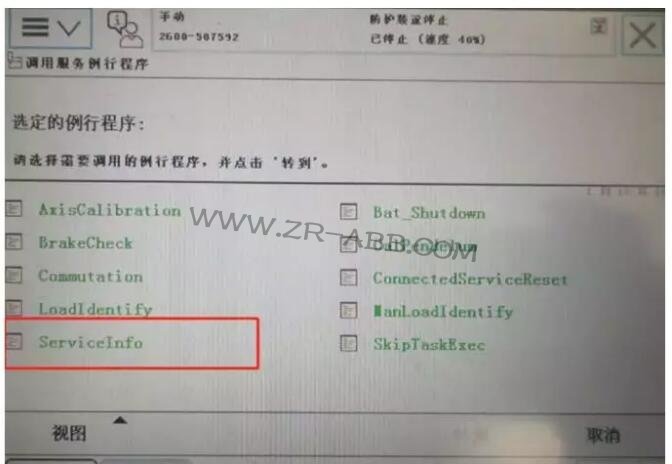
  4、在例行程序栏中 选择 ServiceInfo 程序
                  

ABB机器人保养提示信息清除的操作步骤

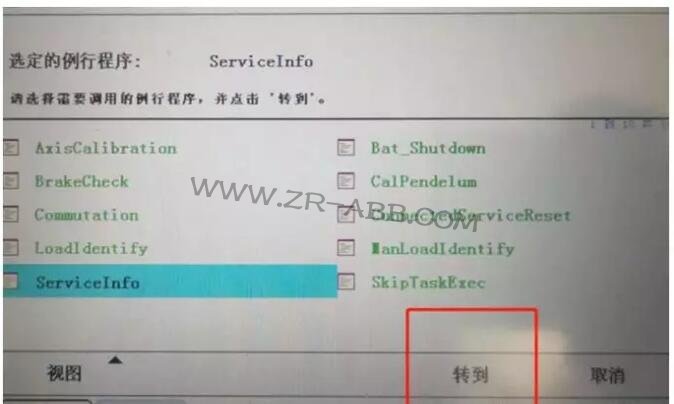
  5、点击 转到 选项
                  

ABB机器人保养提示信息清除的操作步骤

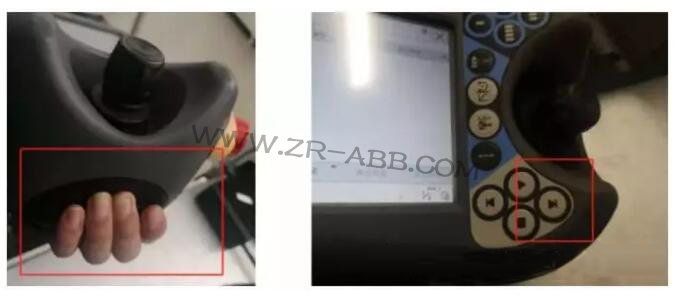
  6、按住 使能 开关 按 运行 按键
                  

ABB机器人保养提示信息清除的操作步骤

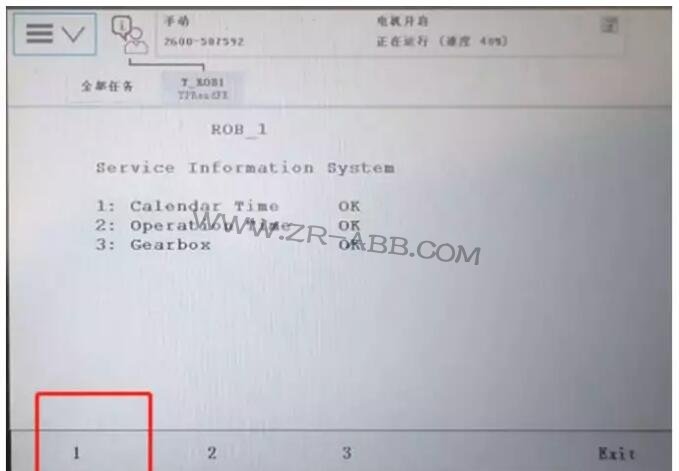
  7、点击 1 选项进入
                   

ABB机器人保养提示信息清除的操作步骤

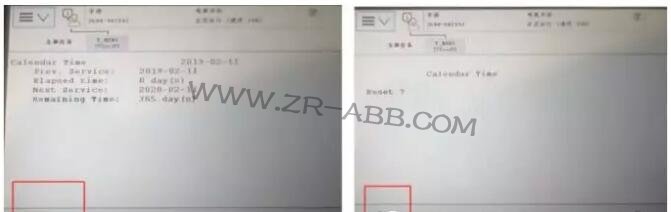
  8、点击 Reset 进行复位并且确认
                   

ABB机器人保养提示信息清除的操作步骤

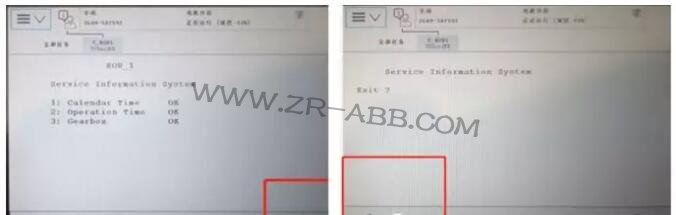
  9、点击 Exit 退出
                   

ABB机器人保养提示信息清除的操作步骤

免责声明:本网部分文章和信息来源于互联网,本网转载出于传递更多信息和学习之目的。如转载稿涉及版权等问题,请立即联系网站所有人,我们会予以更改或删除相关文章,保证您的权利。
上一篇:KUKA库卡机器人蓄电池怎么样在线检测
下一篇:工业机器人保养应该做什么

工业机器人维修相关内容

手机扫一扫添加微信

15889988091