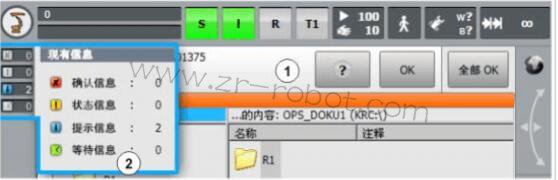
图 2-1: 信息窗口和信息提示计数器
1 信息窗口: 显示当前信息提示
2 信息提示计数器: 每种信息提示类型的信息提示数
控制器与操作员的通信通过信息窗口实现。
其中有五种信息提示类型:
其中有五种信息提示类型:
信息提示类型概览:
| 图标 | 类型 |
 |
确认信息
用于显示需操作员确认才能继续处理机器人程序的状态。
(例如:“ 确认紧急停止”)
确认信息始终引发机器人停止或抑制其起动。
|
 |
状态信息
状态信息报告控制器的当前状态。(例如:“ 紧急停止”)
只要这种状态存在,状态信息便无法被确认。
|
 |
提示信息
提示信息提供有关正确操作机器人的信息。(例如:“ 需要启
动键”)
提示信息可被确认。只要它们不使控制器停止,则无需确认。
|
 |
等待信息
等待信息说明控制器在等待哪一事件(状态、信号或时间) 。
等待信息可通过按“模拟”按键手动取消。
|
 |
指令“模拟”只允许在能够排除碰撞和其他危险的情况下使用! |
 |
对话信息
对话信息用于与操作员的直接通讯/ 问询。
将出现一个含各种按键的信息窗口,用这些按键可给出各种
不同的回答。
|
 |
用“OK ”可对可确认的信息提示加以确认。用 “全部 OK”可一次性全
部确认所有可以被确认的信息提示。
|
信息的影响
信息会影响机器人的功能。确认信息始终引发机器人停止或抑制其起动。 为了使机器人运动,首先必须对信息予以确认。
指令“OK ”(确认)表示请求操作人员有意识地对信息进行分析。
信息提示处理
|
对信息处理的建议:
有意识地阅读!
首先阅读较老的信息。较新的信息可能是老信息产生的后果。
切勿轻率地按下“ Alle OK ”。
尤其是在启动后: 仔细查看信息。 在此过程中让所有信息都显示出来
(按下信息窗口即扩展信息列表)
|
信息提示处理
信息提示中始终包括日期和时间,以便为研究相关事件提供准确的时间。
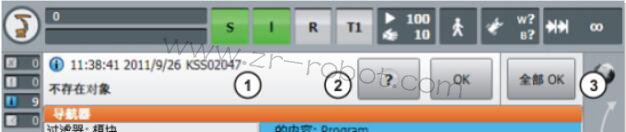
图 2-2: 确认信息
观察和确认信息提示的操作步骤。
1. 触摸信息窗口 (1) 以展开信息提示列表。
2. 确认:
用“OK ” (2) 来对各条信息提示逐条进行确认
或者: 用 “全部 OK” (3) 来对所有信息提示进行确认
3. 再触摸一下最上边的一条信息提示或按屏幕左侧边缘上的“ X”将重新关闭信息提示列表。