BIOS 设置
更换硬盘后,执行计算机的 BIOS 设置,检查参数,必要时改变参数。
仅能改变示出的区域!
BIOS 设置不能接受不正确的设置
BIOS 设置的外观和结构根据操作和使用的硬件而不同,也许和示例中的插图不同。
BIOS 设置时需要使用下列键:
| 键 | 名称 | 作用 |
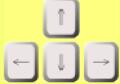 |
箭头键 | 为选择需要的条目 |
 |
回车键 | 打开选择的条目或相应的窗口 |
 |
退出键 | 关闭当前窗口和打开上一级菜单 |
 |
翻页键 | 选择参数 |
 |
删除键 | 当系统装载时调用 BIOS 设置 |
打开机器人控制器。启动期间(当存储器测试后)按下键盘上的“删除键”。可进入BIOS设置主菜单。
2.2.1 定义硬盘参数 (标准CMOS 设置)
如果新安装的硬盘和以前的不同,系统会自动发现。如果没有发现,BIOS 中必须做相应的设置。
用箭头键选择选项“标准CMOS 设置”,按下回车键。选择相应的IDE(硬盘默认设置“主控制”),再次按下回车键。
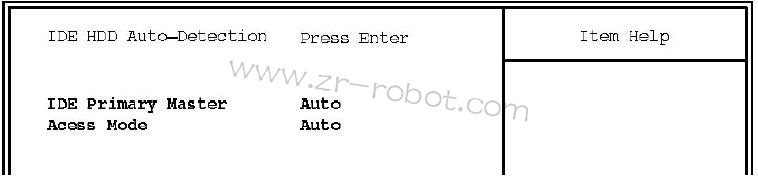
按两次“ESC”键返回主菜单。
如果需要, 设置 “IDE ...” 和 “Access Mode” 为“Auto”。用同样的方法继续输入其它的IDE 设置。
按两次“ESC”键返回主菜单。
改变启动顺序
这个选项确定一个操作系统中搜寻不同驱动的顺序。通常,在这儿软盘驱动器无效。为了安装一个新的操作系统,该设置需要改变。
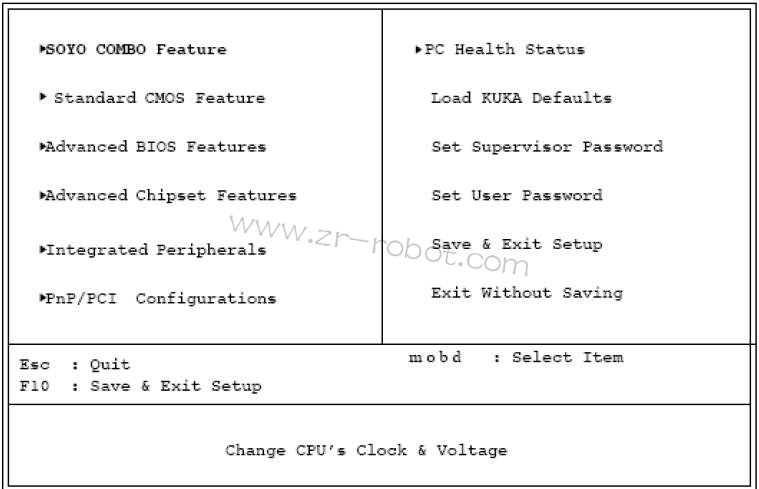
在主菜单选择选项 “SOYO COMBO Feature” ,按下回车键。
下列插图中, 仅“... 启动装置”是重要的。
下列插图中, 仅“... 启动装置”是重要的。
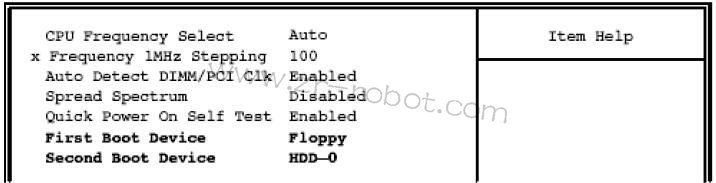
用箭头键选择输入。用 “PgUp” 和“PgDn” 键设置输入 “Floppy” 和 “HDD–0”。
按 “ESC” 键返回主菜单。
2.2.3 保存设置(退出设置,保存数据)
为了使改变起作用必须保存设置。选择菜单“退出设置,保存数据”,按下回车键。
一个确认请求出现,必须按“Y”响应。系统将重新启动。

当系统重新启动时,引导盘已经装入软盘驱动器中,以便你能继续使用系统。